Tăng hiệu suất VidMate: 8 cài đặt cần thay đổi ngay hôm nay
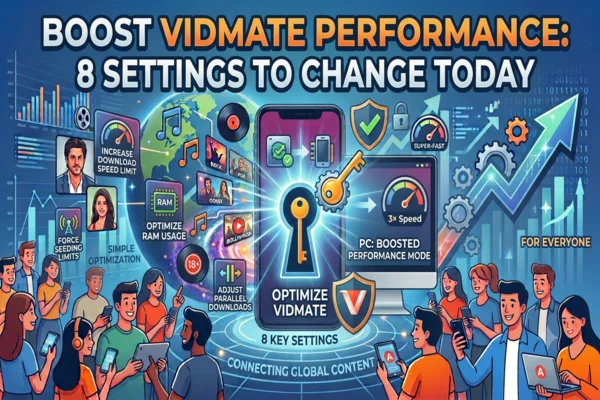
VidMate là một trong những ứng dụng tải video, tải nhạc và nhiều ứng dụng khác được sử dụng rộng rãi nhất từ YouTube, Facebook, Instagram và hơn 1000 trang web khác. Tuy nhiên, ít người biết rằng cài đặt mặc định của nó thường không hoàn hảo. Nếu bạn điều chỉnh một vài tùy chọn quan trọng, bạn sẽ có tốc độ tải xuống được cải thiện, chất lượng được nâng cao và kiểm soát dữ liệu tốt hơn.
Bật Tải Xuống Chất Lượng Cao (Video và Nhạc)
Theo mặc định, VidMate đôi khi chọn chất lượng bình thường để tiết kiệm không gian. Điều này có thể ảnh hưởng đến trải nghiệm của bạn. Cách làm:
- Mở VidMate → Cài đặt → Cài đặt tải xuống
- Đối với video, hãy đặt chất lượng mặc định thành 1080p hoặc 720p
- Đối với âm thanh, chọn 256 kbps hoặc 320 kbps
Khi điều đó hoàn tất, tất cả các lần tải xuống sẽ áp dụng những cài đặt đó theo mặc định. Đặc biệt là trong trường hợp tải xuống nhạc, bạn sẽ nhận thấy sự khác biệt ngay lập tức.
Bật Chế Độ Bảo Mật (Ẩn Tải Xuống Khỏi Thư Viện Ảnh)
Trong trường hợp các tải xuống của bạn xuất hiện trong thư viện ảnh của điện thoại, bạn có thể muốn ẩn chúng. Chế độ bảo mật sẽ ngăn chặn điều đó. Các bước:
- Cài đặt → Bảo mật
- Bật Ẩn khỏi thư viện ảnh
Bây giờ tệp của bạn chỉ nằm trong VidMate. Những người khác sẽ không thể xem chúng trong các ứng dụng thư viện ảnh của bạn.
Thay Đổi Vị Trí Tải Xuống (Sử Dụng Thẻ SD hoặc Thư Mục Tùy Chỉnh)
Bộ nhớ nội bộ có thể đầy nhanh chóng, đặc biệt với các tệp video. Để sửa đổi nơi lưu tệp:
- Cài đặt → Đường dẫn tải xuống
- Chọn Thẻ SD hoặc đặt thư mục tùy chỉnh
Điều này cung cấp cho bạn kiểm soát nhiều hơn và ngăn chặn lỗi "Bộ nhớ đầy". Hầu hết người dùng chọn chuyển sang thẻ SD để giải phóng bộ nhớ nội bộ.
Sử Dụng Chế Độ Ban Đêm Cho Sự Thoải Mái Mắt
Sử dụng VidMate ở những nơi tối có thể gây căng thẳng cho mắt bạn. Chế độ ban đêm đến cứu trợ. Bật nó qua:
- Cài đặt → Chủ đề
- Chọn Chủ đề tối hoặc Chế độ ban đêm
Nó cũng làm cho ứng dụng của bạn trông tuyệt vời và giảm mức tiêu thụ pin trên màn hình OLED.
Bật Tải Xuống Thông Minh (Tạm Dừng / Tiếp Tục Tự Động)
Tải xuống thông minh hữu ích nếu mạng của bạn không ổn định. Nó cho phép tải xuống tạm dừng và tiếp tục một cách sạch sẽ thay vì bắt đầu lại từ đầu. Ở đâu:
- Cài đặt → Cài đặt tải xuống
- Bật Tải xuống thông minh và Tự động thử lại tải xuống không thành công
Điều này tuyệt vời khi kết nối của bạn gián đoạn thỉnh thoảng hoặc khi bạn sử dụng dữ liệu di động.
Hạn Chế Tải Xuống Trên Dữ Liệu Di Động
Bạn không cần lãng phí dữ liệu di động của mình cho các tải xuống lớn. Hạn chế rủi ro đó. Làm việc này:
- Cài đặt → Mạng
- Bật Tải xuống chỉ trên Wi-Fi
- Hoặc hạn chế kích thước cho tải xuống di động
Điều này bảo vệ gói dữ liệu của bạn và ngăn các hóa đơn bất ngờ.
Tắt Thông Báo Không Mong Muốn
VidMate có thể thông báo cho bạn về các chương trình khuyến mãi, cập nhật, v.v. Cắt những thứ không mong muốn. Các bước:
- Cài đặt → Thông báo
- Tắt thông báo quảng cáo, gợi ý và nhắc nhở cập nhật
- Giữ "Tiến trình tải xuống" nếu bạn thích ít phản hồi hơn
- Bạn sẽ loại bỏ tiếng ồn và giữ lại những gì quan trọng.
Tải Xuống Luồng (Điều Chỉnh Tốc Độ)
VidMate hỗ trợ nhiều luồng trên mỗi lần tải xuống. Nhưng quá nhiều luồng sẽ gây quá tải cho thiết bị hoặc mạng của bạn. Cài đặt lý tưởng:
- Cài đặt → Cài đặt tải xuống
- Đặt Luồng tối đa thành 4 hoặc 6
- Không đặt thành các con số quá cao (chẳng hạn như 10+) trên các thiết bị cấp thấp
- Cài đặt đó cung cấp cho bạn tốc độ tốt mà không gây làm chậm.
Kết Luận
Những điều chỉnh này trong VidMate chỉ mất vài phút. Nhưng chúng có thể nâng cao đáng kể trải nghiệm của bạn, tải xuống nhanh hơn, âm thanh/video được cải thiện, bảo vệ quyền riêng tư được tăng cường và ít xao lãng hơn. Nhiều người dùng không bao giờ khám phá cài đặt và gặp phải các vấn đề phổ biến: chất lượng thấp, thư viện ảnh lộn xộn, tải xuống chậm hoặc sử dụng dữ liệu quá mức. Đừng là một trong số họ.


