เพิ่มประสิทธิภาพ VidMate: 8 การตั้งค่าที่ควรเปลี่ยนวันนี้
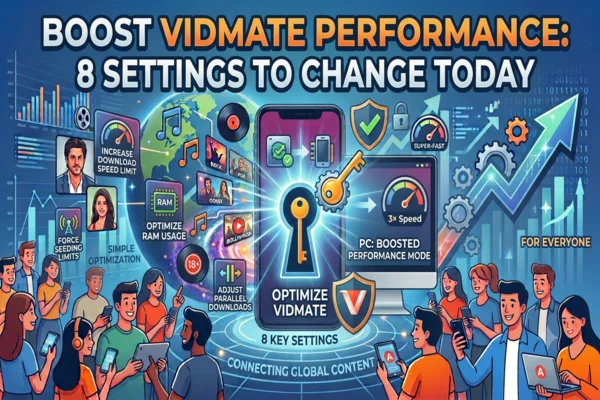
VidMate เป็นหนึ่งในโปรแกรมดาวน์โหลดวิดีโอ ดาวน์โหลดเพลง และอื่นๆ ที่ใช้กันอย่างแพร่หลายที่สุด จาก YouTube, Facebook, Instagram และเว็บไซต์มากกว่า 1000 เว็บไซต์ อย่างไรก็ตาม น้อยคนนักที่จะรู้ว่าการตั้งค่าเริ่มต้นของมันนั้นไม่สมบูรณ์แบบเสมอไป หากคุณปรับแต่งตัวเลือกที่สำคัญบางอย่าง คุณจะได้รับการดาวน์โหลดที่ดีขึ้น คุณภาพที่ดีขึ้น และการควบคุมข้อมูลที่ดีขึ้น
เปิดใช้งานการดาวน์โหลดคุณภาพสูง (วิดีโอและเพลง)
โดยค่าเริ่มต้น VidMate บางครั้งจะเลือกคุณภาพปกติเพื่อประหยัดพื้นที่ ซึ่งอาจส่งผลต่อประสบการณ์ของคุณ วิธีการทำ:
- เปิด VidMate → การตั้งค่า → การตั้งค่าการดาวน์โหลด
- สำหรับวิดีโอ ให้ตั้ง คุณภาพเริ่มต้นเป็น 1080p หรือ 720p
- สำหรับเสียง เลือก 256 kbps หรือ 320 kbps
เมื่อเสร็จแล้ว การดาวน์โหลดทั้งหมดจะใช้การตั้งค่าเหล่านั้นโดยค่าเริ่มต้น โดยเฉพาะอย่างยิ่งในกรณีของการดาวน์โหลดเพลง คุณจะสังเกตเห็นความแตกต่างทันที
เปิดใช้งานโหมดความเป็นส่วนตัว (ซ่อนการดาวน์โหลดจากแกลเลอรี่)
ในกรณีที่การดาวน์โหลดของคุณปรากฏในแกลเลอรี่ของโทรศัพท์ คุณอาจต้องการซ่อนไว้ โหมดความเป็นส่วนตัว จะป้องกันไม่ให้เกิดขึ้น ขั้นตอน:
- การตั้งค่า → ความเป็นส่วนตัว
- เปิดใช้งาน ซ่อนจากแกลเลอรี่
ตอนนี้ไฟล์ของคุณจะอยู่ใน VidMate เท่านั้น คนอื่นจะไม่สามารถดูได้ในแอปแกลเลอรี่ของคุณ
เปลี่ยนตำแหน่งการดาวน์โหลด (ใช้การ์ด SD หรือโฟลเดอร์กำหนดเอง)
พื้นที่จัดเก็บภายในสามารถเต็มได้อย่างรวดเร็ว โดยเฉพาะอย่างยิ่งกับไฟล์วิดีโอ เพื่อแก้ไขตำแหน่งที่บันทึกไฟล์:
- การตั้งค่า → เส้นทางการดาวน์โหลด
- เลือก การ์ด SD หรือตั้ง โฟลเดอร์กำหนดเอง
สิ่งนี้ให้คุณมีการควบคุมมากขึ้นและป้องกันข้อผิดพลาด "พื้นที่จัดเก็บเต็ม" ผู้ใช้ส่วนใหญ่เลือกที่จะเปลี่ยนไปที่การ์ด SD เพื่อเพิ่มหน่วยความจำภายใน
ใช้โหมดกลางคืนเพื่อความสะดวกของสายตา
การใช้ VidMate ในที่มืดอาจทำให้สายตาของคุณล้า โหมดกลางคืน มาช่วยเหลือ เปิดใช้งานผ่าน:
- การตั้งค่า → ธีม
- เลือก ธีมมืด หรือ โหมดกลางคืน
นอกจากนี้ยังทำให้แอปของคุณดูเด็ดขาดและลดการใช้พลังงานแบตเตอรี่บนหน้าจอ OLED
เปิดใช้งานการดาวน์โหลดอัจฉริยะ (ระงับ / ดำเนินการต่อโดยอัตโนมัติ)
การดาวน์โหลดอัจฉริยะ มีประโยชน์หากเครือข่ายของคุณไม่เสถียร โดยช่วยให้การดาวน์โหลดระงับและดำเนินการต่ออย่างสะอาดแทนที่จะเริ่มต้นใหม่ตั้งแต่ต้น ที่:
- การตั้งค่า → การตั้งค่าการดาวน์โหลด
- เปิด การดาวน์โหลดอัจฉริยะ และ ลองใหม่อัตโนมัติสำหรับการดาวน์โหลดที่ล้มเหลว
สิ่งนี้ยอดเยี่ยมเมื่อการเชื่อมต่อของคุณตัดขาดบ้างหรือเมื่อคุณใช้ข้อมูลมือถือ
จำกัดการดาวน์โหลดบนข้อมูลมือถือ
คุณไม่ต้องสิ้นเปลืองข้อมูลมือถือของคุณในการดาวน์โหลดขนาดใหญ่ จำกัดความเสี่ยงนั้น ทำแบบนี้:
- การตั้งค่า → เครือข่าย
- เปิด ดาวน์โหลดบน Wi-Fi เท่านั้น
- หรือ จำกัดขนาดสำหรับการดาวน์โหลดมือถือ
สิ่งนี้จะปกป้องแผนข้อมูลของคุณและป้องกันไม่ให้มีค่าใช้จ่ายที่ไม่คาดคิด
ปิดใช้งานการแจ้งเตือนที่ไม่ต้องการ
VidMate สามารถแจ้งให้คุณทราบเกี่ยวกับการโปรโมชั่น การอัปเดต เป็นต้น ตัดส่วนที่ไม่ต้องการ ขั้นตอน:
- การตั้งค่า → การแจ้งเตือน
- ปิด การแจ้งเตือนโปรโมชั่น, คำแนะนำ และการเตือนการอัปเดต
- เก็บ "ความคืบหน้าการดาวน์โหลด" หากคุณต้องการข้อเสนอแนะน้อยลง
- คุณจะขจัดเสียงรบกวนและเก็บสิ่งสำคัญไว้
เธรดการดาวน์โหลด (การปรับแต่งความเร็ว)
VidMate รองรับเธรดหลายตัวต่อการดาวน์โหลด แต่เธรดจำนวนมากเกินไปจะสร้างความเหนื่อยล้าให้กับอุปกรณ์หรือเครือข่ายของคุณ การตั้งค่าในอุดมคติ:
- การตั้งค่า → การตั้งค่าการดาวน์โหลด
- ตั้ง เธรดสูงสุดเป็น 4 หรือ 6
- อย่าตั้งค่าเป็นตัวเลขสูงเกินไป (เช่น 10+) บนอุปกรณ์ระดับต่ำ
- การตั้งค่านั้นให้ความเร็วที่ดีแก่คุณโดยไม่ทำให้เกิดการชะลอตัว
บทสรุป
การปรับแต่งเหล่านี้ใน VidMate ใช้เวลาเพียงไม่กี่นาที แต่สามารถปรับปรุงประสบการณ์ของคุณได้อย่างมากขึ้น การดาวน์โหลดที่เร็วขึ้น เสียง/วิดีโอที่ดีขึ้น การป้องกันความเป็นส่วนตัวที่เพิ่มขึ้น และการรบกวนที่ลดลง ผู้ใช้จำนวนมากไม่เคยสำรวจการตั้งค่าและประสบปัญหาทั่วไป: คุณภาพต่ำ แกลเลอรี่ที่วุ่นวาย การดาวน์โหลดช้า หรือการใช้ข้อมูลมากเกินไป อย่าเป็นคนเหล่านั้น


