Optimisation des performances de VidMate : 8 paramètres à modifier dès aujourd'hui
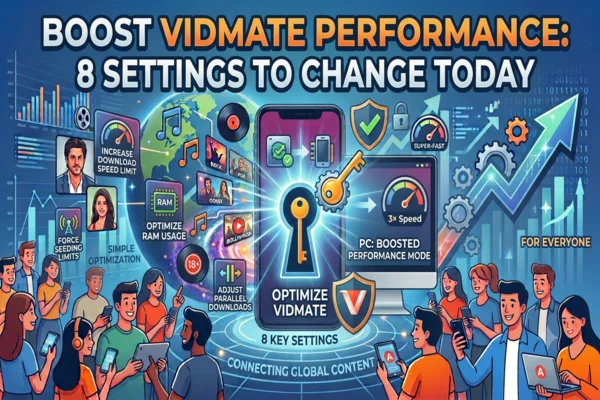
VidMate est l'une des applications de téléchargement de vidéos, de musique et bien plus encore les plus utilisées, notamment depuis YouTube, Facebook, Instagram et plus de 1 000 sites web. Cependant, peu d'utilisateurs savent que ses paramètres par défaut sont rarement optimaux. En ajustant quelques options importantes, vous bénéficierez de téléchargements améliorés, d'une meilleure qualité et d'un meilleur contrôle de vos données.
Activer les Téléchargements en Haute Qualité (Vidéo et Musique)
Par défaut, VidMate sélectionne parfois la qualité normale pour économiser de l'espace. Cela peut compromettre votre expérience.
Comment procéder :
- Ouvrez VidMate → Paramètres → Paramètres de Téléchargement
- Pour la vidéo, définissez la qualité par défaut sur 1080p ou 720p
- Pour l'audio, sélectionnez 256 kbps ou 320 kbps
Une fois cela fait, tous les téléchargements appliquent ces paramètres par défaut. Dans le cas des téléchargements de musique en particulier, vous remarquerez la différence immédiatement.
Activer le Mode Confidentialité (Masquer les Téléchargements de la Galerie)
Si vos téléchargements apparaissent dans la galerie de votre téléphone, vous souhaiterez peut-être les masquer. Le Mode Confidentialité l'empêchera.
Étapes :
- Paramètres → Confidentialité
- Activez Masquer de la Galerie
Désormais, vos fichiers restent uniquement dans VidMate. Les autres ne pourront pas les voir dans vos applications de galerie.
Modifier l'Emplacement de Téléchargement (Utiliser une Carte SD ou un Dossier Personnalisé)
Le stockage interne peut se remplir rapidement, notamment avec les fichiers vidéo.
Pour modifier l'emplacement d'enregistrement des fichiers :
- Paramètres → Chemin de Téléchargement
- Choisissez une carte SD ou définissez un dossier personnalisé
Cela vous offre plus de contrôle et évite les erreurs de "Stockage Plein". La plupart des utilisateurs choisissent de passer à la carte SD pour libérer la mémoire interne.
Utiliser le Mode Nuit pour le Confort Visuel
Utiliser VidMate dans des endroits sombres peut fatiguer vos yeux. Le Mode Nuit vient à la rescousse.
Activez-le via :
- Paramètres → Thème
- Sélectionnez Thème Sombre ou Mode Nuit
Il rend également votre application plus élégante et réduit la consommation de batterie sur les écrans OLED.
Activer le Téléchargement Intelligent (Pause / Reprise Automatique)
Le Téléchargement Intelligent est utile si votre réseau n'est pas stable. Il permet aux téléchargements de se mettre en pause et de reprendre proprement au lieu de recommencer depuis le début.
Où :
- Paramètres → Paramètres de Téléchargement
- Activez Téléchargement Intelligent et Réessayer Automatiquement les Téléchargements Échoués
C'est idéal lorsque votre connexion se coupe de temps en temps ou lorsque vous utilisez des données mobiles.
Restreindre les Téléchargements sur les Données Mobiles
Vous n'avez pas besoin de gaspiller vos données mobiles sur des téléchargements volumineux. Limitez ce risque.
Faites ceci :
- Paramètres → Réseau
- Activez Télécharger en Wi-Fi Uniquement
- Ou restreignez la taille pour les téléchargements mobiles
Cela protège votre forfait données et évite les factures surprises.
Désactiver les Notifications Indésirables
VidMate peut vous notifier à propos de promotions, mises à jour et autres. Supprimez les éléments indésirables.
Étapes :
- Paramètres → Notifications
- Désactivez les notifications promotionnelles, les suggestions et les rappels de mise à jour
- Conservez "Progression du Téléchargement" si vous préférez moins de retours
- Vous éliminerez le bruit et conserverez ce qui est important.
Fils de Téléchargement (Réglage de la Vitesse)
VidMate prend en charge plusieurs fils par téléchargement. Mais des fils excessifs surchargent votre appareil ou réseau.
Paramètre idéal :
- Paramètres → Paramètres de Téléchargement
- Définissez le Maximum de Fils à 4 ou 6
- Ne le réglez pas sur des chiffres excessivement élevés (comme 10+) sur les appareils bas de gamme
- Ce paramètre vous offre une bonne vitesse sans provoquer de ralentissements.
Conclusion
Ces ajustements dans VidMate ne prennent que quelques minutes. Mais ils peuvent profondément améliorer votre expérience : téléchargements plus rapides, son/vidéo amélioré, protection de la confidentialité renforcée et moins de distractions.
De nombreux utilisateurs n'explorent jamais les paramètres et rencontrent des problèmes courants : faible qualité, galerie encombrée, téléchargements lents ou utilisation excessive des données. Ne soyez pas l'un d'eux.


