VidMate Performansını Artırın: Bugün Değiştirmeniz Gereken 8 Ayar
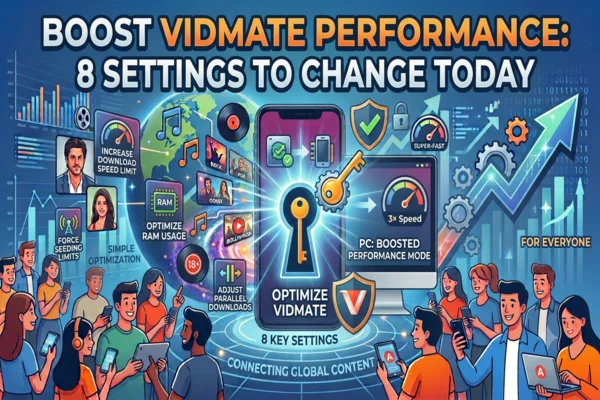
VidMate, YouTube, Facebook, Instagram ve 1000'den fazla web sitesinden video indirme, müzik indirme ve daha birçok uygulama için en yaygın kullanılan uygulamalardan biridir. Ancak, varsayılan ayarlarının nadiren mükemmel olduğunun farkında olan çok az insan var. Önemli seçeneklerden birkaçını ayarlarsanız, indirmelerinizde iyileşme, kalite artışı ve daha fazla veri kontrolü elde edersiniz.
Yüksek Kaliteli İndirmeleri Açın (Video ve Müzik)
Varsayılan olarak, VidMate bazen alanı korumak için normal kaliteyi seçer. Bu sizin deneyiminizi olumsuz etkileyebilir. Bunu nasıl yapacaksınız:
- VidMate → Ayarlar → İndirme Ayarları açın
- Video için, varsayılan kaliteyi 1080p veya 720p olarak ayarlayın
- Ses için, 256 kbps veya 320 kbps seçin
Bundan sonra, tüm indirmeler bu ayarları varsayılan olarak uygular. Özellikle müzik indirmeleri söz konusu olduğunda, farkı hemen fark edeceksiniz.
Gizlilik Modunu Etkinleştirin (İndirmeleri Galeriden Gizleyin)
İndirmeleriniz telefonunuzun galerisinde görünürse, onları gizlemek isteyebilirsiniz. Gizlilik Modu bunu önleyecek. Adımlar:
- Ayarlar → Gizlilik
- Galeriden Gizle etkinleştirin
Şimdi dosyalarınız yalnızca VidMate içinde kalır. Diğerleri onları galeri uygulamalarınızda göremeyecek.
İndirme Konumunu Değiştirin (SD Kartı veya Özel Klasör Kullanın)
Dahili depolama, özellikle video dosyalarıyla hızlı bir şekilde dolabilir. Dosyaların nereye kaydedileceğini değiştirmek için:
- Ayarlar → İndirme Yolu
- SD Kartı seçin veya özel klasör ayarlayın
Bu, size daha fazla kontrol sağlar ve "Depolama Dolu" hatalarını önler. Çoğu kullanıcı, dahili belleği temizlemek için SD karta geçmeyi tercih eder.
Göz Rahatlığı İçin Gece Modunu Kullanın
VidMate'i karanlık yerlerde kullanmak gözlerinize strain yapabilir. Gece Modu kurtarıcı olur. Aşağıdaki yolla açın:
- Ayarlar → Tema
- Koyu Tema veya Gece Modu seçin
Ayrıca uygulamanızı daha güzel görünmesini sağlar ve OLED ekranlarda pil tüketimini azaltır.
Akıllı İndirmeyi Açın (Otomatik Olarak Durakla / Devam Ettir)
Akıllı İndirme, ağınız kararlı değilse yardımcı olur. İndirmelerin baştan başlamak yerine temiz bir şekilde duraklamasını ve devam etmesini sağlar. Nerede:
- Ayarlar → İndirme Ayarları
- Akıllı İndirmeyi ve Başarısız İndirmeleri Otomatik Yeniden Dene seçeneğini açın
Bu, bağlantınız zaman zaman kesildiğinde veya mobil veri kullandığınızda harika olur.
Mobil Verilerde İndirmeleri Kısıtlayın
Mobil verilerinizi büyük indirmeler için harcamanız gerekmez. Bu riski kısıtlayın. Bunu yapın:
- Ayarlar → Ağ
- Yalnızca Wi-Fi'de İndir açın
- Veya mobil indirmeler için boyutu kısıtlayın
Bu, veri planınızı korur ve beklenmedik faturaları önler.
İstenmeyen Bildirimleri Devre Dışı Bırakın
VidMate, promosyonlar, güncellemeler vb. hakkında size bildirim gönderebilir. İstenmeyen şeyleri budayın. Adımlar:
- Ayarlar → Bildirimler
- Promosyon bildirimlerini, önerileri ve güncelleme anımsatıcılarını kapatın
- Daha az geri bildirim tercih ediyorsanız "İndirme İlerleme Durumu" tutun
- Gürültüyü kaldıracak ve önemlileri saklayacaksınız.
İndirme İplikçikleri (Hız Ayarı)
VidMate, indirme başına birden çok iş parçacığını destekler. Ancak aşırı iş parçacıkları cihazınıza veya ağınıza aşırı yük getirir. İdeal ayar:
- Ayarlar → İndirme Ayarları
- Maksimum İş Parçacığını 4 veya 6 olarak ayarlayın
- Düşük uçlu cihazlarda aşırı yüksek rakamları (10+ gibi) ayarlamayın
- Bu ayar, yavaşlamayı tetiklemeden size iyi bir hız sağlar.
Sonuç
VidMate'teki bu ince ayarlar sadece birkaç dakika sürer. Ancak deneyiminizi derin bir şekilde geliştirebilir, daha hızlı indirmeler, geliştirilmiş ses/video, arttırılmış gizlilik koruması ve daha az dikkat dağılması. Birçok kullanıcı hiçbir zaman ayarları araştırmaz ve yaygın sorunlarla karşılaşır: düşük kalite, dağınık galeri, yavaş indirmeler veya aşırı veri kullanımı. Onlardan biri olmayın.


