VidMate परफॉर्मेंस बढ़ाएँ: आज ही बदलने के लिए 8 सेटिंग्स
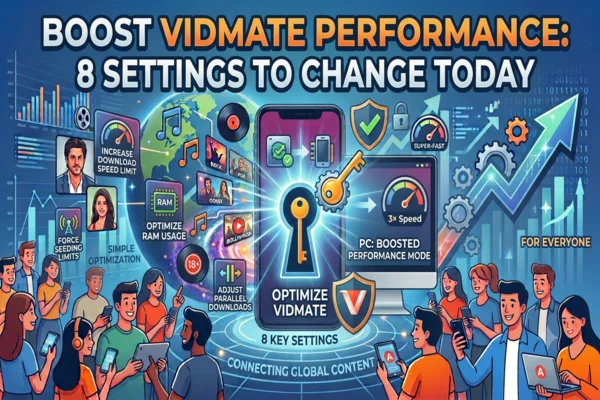
VidMate YouTube, Facebook, Instagram और 1000+ से ज़्यादा वेबसाइटों के सबसे ज़्यादा इस्तेमाल होने वाले वीडियो डाउनलोडर, म्यूज़िक डाउनलोडर और दूसरे ऐप्स में से एक है। लेकिन, बहुत कम लोग जानते हैं कि इसकी डिफ़ॉल्ट सेटिंग कभी-कभी ही परफेक्ट होती है। अगर आप कुछ ज़रूरी ऑप्शन को एडजस्ट करते हैं, तो आपको बेहतर डाउनलोड, बेहतर क्वालिटी और ज़्यादा डेटा कंट्रोल मिलेगा।
उच्च-गुणवत्ता डाउनलोड चालू करें (वीडियो और संगीत)
डिफ़ॉल्ट रूप से, VidMate कभी-कभी स्थान बचाने के लिए सामान्य गुणवत्ता का चयन करता है। यह आपके अनुभव को प्रभावित कर सकता है।
इसे कैसे करें:
- VidMate खोलें → Settings → Download Settings
- वीडियो के लिए, डिफ़ॉल्ट गुणवत्ता को 1080p या 720p पर सेट करें
- ऑडियो के लिए, 256 kbps या 320 kbps चुनें
एक बार यह हो जाने के बाद, सभी डाउनलोड डिफ़ॉल्ट रूप से उन सेटिंग्स को लागू करते हैं। विशेष रूप से संगीत डाउनलोड के मामले में, आप तुरंत अंतर महसूस करेंगे।
प्राइवेसी मोड सक्षम करें (गैलरी से डाउनलोड छुपाएं)
यदि आपके डाउनलोड आपके फोन की गैलरी में दिखाई देते हैं, तो आप उन्हें छुपाना चाह सकते हैं। प्राइवेसी मोड इसे रोकेगा।
चरण:
- Settings → Privacy
- Hide from Gallery सक्षम करें
अब आपकी फ़ाइलें केवल VidMate के भीतर ही रहती हैं। अन्य लोग उन्हें आपके गैलरी ऐप्स में नहीं देख पाएंगे।
डाउनलोड स्थान बदलें (SD कार्ड या कस्टम फ़ोल्डर का उपयोग करें)
आंतरिक स्टोरेज जल्दी भर सकता है, विशेष रूप से वीडियो फ़ाइलों के साथ।
फ़ाइलें कहाँ सहेजी जाती हैं यह संशोधित करने के लिए:
- Settings → Download Path
- एक SD कार्ड चुनें या एक कस्टम फ़ोल्डर सेट करें
यह आपको अधिक नियंत्रण देता है और "Storage Full" त्रुटियों को रोकता है। अधिकांश उपयोगकर्ता आंतरिक मेमोरी खाली करने के लिए SD कार्ड पर स्विच करने का विकल्प चुनते हैं।
आँखों के आराम के लिए नाइट मोड का उपयोग करें
अंधेरी जगहों में VidMate का उपयोग करने से आपकी आँखों पर तनाव पड़ सकता है। नाइट मोड बचाव के लिए आता है।
इसे इसके माध्यम से चालू करें:
- Settings → Theme
- Dark Theme या Night Mode चुनें
यह आपके ऐप को अच्छा दिखाता है और OLED डिस्प्ले पर बैटरी की खपत भी कम करता है।
स्मार्ट डाउनलोड चालू करें (स्वचालित रूप से रोकें / फिर से शुरू करें)
स्मार्ट डाउनलोडिंग तब उपयोगी होती है जब आपका नेटवर्क स्थिर नहीं हो। यह डाउनलोड को शुरू से शुरू करने के बजाय साफ तरीके से रोकने और फिर से शुरू करने देता है।
कहाँ:
- Settings → Download Settings
- Smart Download और Auto Retry Failed Downloads चालू करें
यह तब बहुत अच्छा होता है जब आपका कनेक्शन समय-समय पर टूट जाता है या जब आप मोबाइल डेटा पर हों।
मोबाइल डेटा पर डाउनलोड प्रतिबंधित करें
आपको बड़े डाउनलोड पर अपना मोबाइल डेटा बर्बाद करने की जरूरत नहीं है। उस जोखिम को सीमित करें।
यह करें:
- Settings → Network
- Download on Wi-Fi Only चालू करें
- या मोबाइल डाउनलोड के लिए आकार सीमित करें
यह आपकी डेटा योजना की सुरक्षा करता है और अचानक बिल आने से बचाता है।
अवांछित सूचनाएं अक्षम करें
VidMate आपको प्रमोशन, अपडेट आदि के बारे में सूचित कर सकता है। अवांछित चीजें हटाएं।
चरण:
- Settings → Notifications
- प्रचार संबंधी सूचनाएं, सुझाव और अपडेट रिमाइंडर बंद करें
- यदि आप कम फीडबैक पसंद करते हैं तो "Download Progress" रखें
- आप शोर को खत्म कर देंगे और जो महत्वपूर्ण है उसे बनाए रखेंगे।
डाउनलोड थ्रेड्स (गति समायोजन)
VidMate प्रति डाउनलोड कई थ्रेड्स का समर्थन करता है। लेकिन अत्यधिक थ्रेड्स आपके डिवाइस या नेटवर्क पर बोझ डालते हैं।
आदर्श सेटिंग:
- Settings → Download Settings
- Maximum Threads को 4 या 6 पर सेट करें
- इसे निम्न-स्तरीय डिवाइस पर अत्यधिक ऊंचे आंकड़ों (जैसे 10+) पर न सेट करें
- वह सेटिंग आपको धीमेपन को प्रेरित किए बिना अच्छी गति प्रदान करती है।
निष्कर्ष
VidMate में ये बदलाव केवल कुछ मिनट लेते हैं। लेकिन वे आपके अनुभव को गहराई से बेहतर बना सकते हैं: तेज डाउनलोड, बेहतर ध्वनि/वीडियो, बेहतर गोपनीयता सुरक्षा और कम विकर्षण।
कई उपयोगकर्ता कभी भी सेटिंग्स नहीं खोजते और सामान्य समस्याओं में पड़ जाते हैं: कम गुणवत्ता, अव्यवस्थित गैलरी, धीमे डाउनलोड या अत्यधिक डेटा उपयोग। उनमें से एक मत बनें।


