VidMate ਪ੍ਰਦਰਸ਼ਨ ਨੂੰ ਬੂਸਟ ਕਰੋ: ਅੱਜ ਬਦਲਣ ਲਈ 8 ਸੈਟਿੰਗਾਂ
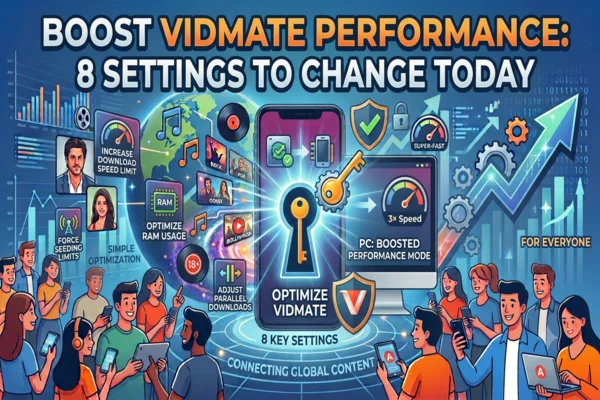
VidMate YouTube, Facebook, Instagram, ਅਤੇ 1000+ ਤੋਂ ਵੱਧ ਵੈੱਬਸਾਈਟਾਂ ਤੋਂ ਸਭ ਤੋਂ ਵੱਧ ਵਰਤੇ ਜਾਣ ਵਾਲੇ ਵੀਡੀਓ ਡਾਊਨਲੋਡਰਾਂ, ਸੰਗੀਤ ਡਾਊਨਲੋਡਰਾਂ ਅਤੇ ਹੋਰ ਐਪਾਂ ਵਿੱਚੋਂ ਇੱਕ ਹੈ। ਹਾਲਾਂਕਿ, ਬਹੁਤ ਘੱਟ ਲੋਕ ਜਾਣਦੇ ਹਨ ਕਿ ਇਸਦੀ ਡਿਫਾਲਟ ਸੈਟਿੰਗ ਬਹੁਤ ਘੱਟ ਸੰਪੂਰਨ ਹੁੰਦੀ ਹੈ। ਜੇਕਰ ਤੁਸੀਂ ਕੁਝ ਮਹੱਤਵਪੂਰਨ ਵਿਕਲਪਾਂ ਨੂੰ ਐਡਜਸਟ ਕਰਦੇ ਹੋ, ਤਾਂ ਤੁਹਾਡੇ ਕੋਲ ਬਿਹਤਰ ਡਾਊਨਲੋਡ, ਬਿਹਤਰ ਗੁਣਵੱਤਾ ਅਤੇ ਵਧੇਰੇ ਡਾਟਾ ਕੰਟਰੋਲ ਹੋਵੇਗਾ।
ਉੱਚ-ਗੁਣਵੱਤਾ ਡਾਊਨਲੋਡ ਚਾਲੂ ਕਰੋ (ਵੀਡੀਓ ਅਤੇ ਸੰਗੀਤ)
ਮੂਲ ਰੂਪ ਵਿੱਚ, VidMate ਕਈ ਵਾਰ ਜਗ੍ਹਾ ਬਚਾਉਣ ਲਈ ਸਾਧਾਰਨ ਗੁਣਵੱਤਾ ਚੁਣਦਾ ਹੈ। ਇਹ ਤੁਹਾਡੇ ਅਨੁਭਵ ਨਾਲ ਸਮਝੌਤਾ ਕਰ ਸਕਦਾ ਹੈ।
ਇਸਨੂੰ ਕਿਵੇਂ ਕਰਨਾ ਹੈ:
- VidMate ਖੋਲ੍ਹੋ → Settings → Download Settings
- ਵੀਡੀਓ ਲਈ, ਮੂਲ ਗੁਣਵੱਤਾ ਨੂੰ 1080p ਜਾਂ 720p ਤੇ ਸੈੱਟ ਕਰੋ
- ਆਡੀਓ ਲਈ, 256 kbps ਜਾਂ 320 kbps ਚੁਣੋ
ਇੱਕ ਵਾਰ ਇਹ ਹੋ ਜਾਣ ਤੋਂ ਬਾਅਦ, ਸਾਰੇ ਡਾਊਨਲੋਡ ਮੂਲ ਰੂਪ ਵਿੱਚ ਉਹ ਸੈਟਿੰਗਾਂ ਲਾਗੂ ਕਰਦੇ ਹਨ। ਖਾਸ ਤੌਰ 'ਤੇ ਸੰਗੀਤ ਡਾਊਨਲੋਡ ਦੇ ਮਾਮਲੇ ਵਿੱਚ, ਤੁਸੀਂ ਤੁਰੰਤ ਫ਼ਰਕ ਨੋਟਿਸ ਕਰੋਗੇ।
ਪ੍ਰਾਈਵੇਸੀ ਮੋਡ ਚਾਲੂ ਕਰੋ (ਗੈਲਰੀ ਤੋਂ ਡਾਊਨਲੋਡ ਲੁਕਾਓ)
ਜੇਕਰ ਤੁਹਾਡੇ ਡਾਊਨਲੋਡ ਤੁਹਾਡੇ ਫ਼ੋਨ ਦੀ ਗੈਲਰੀ ਵਿੱਚ ਦਿਖਾਈ ਦਿੰਦੇ ਹਨ, ਤਾਂ ਤੁਸੀਂ ਉਹਨਾਂ ਨੂੰ ਲੁਕਾਉਣਾ ਚਾਹ ਸਕਦੇ ਹੋ। ਪ੍ਰਾਈਵੇਸੀ ਮੋਡ ਇਸਨੂੰ ਰੋਕੇਗਾ।
ਕਦਮ:
- Settings → Privacy
- Hide from Gallery ਚਾਲੂ ਕਰੋ
ਹੁਣ ਤੁਹਾਡੀਆਂ ਫ਼ਾਈਲਾਂ ਸਿਰਫ਼ VidMate ਦੇ ਅੰਦਰ ਹੀ ਰਹਿੰਦੀਆਂ ਹਨ। ਦੂਜੇ ਲੋਕ ਉਹਨਾਂ ਨੂੰ ਤੁਹਾਡੀਆਂ ਗੈਲਰੀ ਐਪਸ ਵਿੱਚ ਨਹੀਂ ਦੇਖ ਸਕਣਗੇ।
ਡਾਊਨਲੋਡ ਸਥਾਨ ਬਦਲੋ (SD ਕਾਰਡ ਜਾਂ ਕਸਟਮ ਫੋਲਡਰ ਵਰਤੋ)
ਅੰਦਰੂਨੀ ਸਟੋਰੇਜ ਜਲਦੀ ਭਰ ਸਕਦੀ ਹੈ, ਖਾਸ ਤੌਰ 'ਤੇ ਵੀਡੀਓ ਫ਼ਾਈਲਾਂ ਨਾਲ।
ਫ਼ਾਈਲਾਂ ਕਿੱਥੇ ਸੇਵ ਕੀਤੀਆਂ ਜਾਂਦੀਆਂ ਹਨ ਇਹ ਬਦਲਣ ਲਈ:
- Settings → Download Path
- ਇੱਕ SD ਕਾਰਡ ਚੁਣੋ ਜਾਂ ਇੱਕ ਕਸਟਮ ਫੋਲਡਰ ਸੈੱਟ ਕਰੋ
ਇਹ ਤੁਹਾਨੂੰ ਵਧੇਰੇ ਕੰਟਰੋਲ ਦਿੰਦਾ ਹੈ ਅਤੇ "Storage Full" ਗਲਤੀਆਂ ਨੂੰ ਰੋਕਦਾ ਹੈ। ਜ਼ਿਆਦਾਤਰ ਉਪਭੋਗਤਾ ਅੰਦਰੂਨੀ ਮੈਮੋਰੀ ਖਾਲੀ ਕਰਨ ਲਈ SD ਕਾਰਡ 'ਤੇ ਸਵਿੱਚ ਕਰਨਾ ਚੁਣਦੇ ਹਨ।
ਅੱਖਾਂ ਦੇ ਆਰਾਮ ਲਈ ਨਾਈਟ ਮੋਡ ਵਰਤੋ
ਹਨੇਰੀਆਂ ਥਾਵਾਂ 'ਤੇ VidMate ਵਰਤਣ ਨਾਲ ਤੁਹਾਡੀਆਂ ਅੱਖਾਂ 'ਤੇ ਦਬਾਅ ਪੈ ਸਕਦਾ ਹੈ। ਨਾਈਟ ਮੋਡ ਬਚਾਅ ਲਈ ਆਉਂਦਾ ਹੈ।
ਇਸਨੂੰ ਇਸ ਤਰੀਕੇ ਨਾਲ ਚਾਲੂ ਕਰੋ:
- Settings → Theme
- Dark Theme ਜਾਂ Night Mode ਚੁਣੋ
ਇਹ ਤੁਹਾਡੀ ਐਪ ਨੂੰ ਵਧੀਆ ਦਿਖਾਉਂਦਾ ਹੈ ਅਤੇ OLED ਡਿਸਪਲੇ 'ਤੇ ਬੈਟਰੀ ਦੀ ਖਪਤ ਵੀ ਘਟਾਉਂਦਾ ਹੈ।
ਸਮਾਰਟ ਡਾਊਨਲੋਡ ਚਾਲੂ ਕਰੋ (ਆਪਣੇ ਆਪ ਰੋਕੋ / ਮੁੜ ਸ਼ੁਰੂ ਕਰੋ)
ਸਮਾਰਟ ਡਾਊਨਲੋਡਿੰਗ ਉਦੋਂ ਮਦਦਗਾਰ ਹੁੰਦੀ ਹੈ ਜਦੋਂ ਤੁਹਾਡਾ ਨੈੱਟਵਰਕ ਸਥਿਰ ਨਾ ਹੋਵੇ। ਇਹ ਡਾਊਨਲੋਡ ਨੂੰ ਸ਼ੁਰੂ ਤੋਂ ਸ਼ੁਰੂ ਕਰਨ ਦੀ ਬਜਾਏ ਸਾਫ਼ ਤਰੀਕੇ ਨਾਲ ਰੋਕਣ ਅਤੇ ਮੁੜ ਸ਼ੁਰੂ ਕਰਨ ਦਿੰਦੀ ਹੈ।
ਕਿੱਥੇ:
- Settings → Download Settings
- Smart Download ਅਤੇ Auto Retry Failed Downloads ਚਾਲੂ ਕਰੋ
ਇਹ ਉਦੋਂ ਬਹੁਤ ਵਧੀਆ ਹੁੰਦਾ ਹੈ ਜਦੋਂ ਤੁਹਾਡਾ ਕਨੈਕਸ਼ਨ ਕਦੇ-ਕਦੇ ਟੁੱਟਦਾ ਹੈ ਜਾਂ ਜਦੋਂ ਤੁਸੀਂ ਮੋਬਾਈਲ ਡੇਟਾ 'ਤੇ ਹੁੰਦੇ ਹੋ।
ਮੋਬਾਈਲ ਡੇਟਾ 'ਤੇ ਡਾਊਨਲੋਡ ਸੀਮਿਤ ਕਰੋ
ਤੁਹਾਨੂੰ ਵੱਡੇ ਡਾਊਨਲੋਡ 'ਤੇ ਆਪਣਾ ਮੋਬਾਈਲ ਡੇਟਾ ਬਰਬਾਦ ਕਰਨ ਦੀ ਲੋੜ ਨਹੀਂ। ਉਸ ਖ਼ਤਰੇ ਨੂੰ ਸੀਮਿਤ ਕਰੋ।
ਇਹ ਕਰੋ:
- Settings → Network
- Download on Wi-Fi Only ਚਾਲੂ ਕਰੋ
- ਜਾਂ ਮੋਬਾਈਲ ਡਾਊਨਲੋਡ ਲਈ ਆਕਾਰ ਸੀਮਿਤ ਕਰੋ
ਇਹ ਤੁਹਾਡੇ ਡੇਟਾ ਪਲਾਨ ਦੀ ਸੁਰੱਖਿਆ ਕਰਦਾ ਹੈ ਅਤੇ ਅਚਾਨਕ ਬਿੱਲਾਂ ਨੂੰ ਰੋਕਦਾ ਹੈ।
ਅਣਚਾਹੇ ਨੋਟੀਫਿਕੇਸ਼ਨ ਬੰਦ ਕਰੋ
VidMate ਤੁਹਾਨੂੰ ਪ੍ਰਮੋਸ਼ਨ, ਅੱਪਡੇਟ ਆਦਿ ਬਾਰੇ ਸੂਚਿਤ ਕਰ ਸਕਦਾ ਹੈ। ਅਣਚਾਹੀਆਂ ਚੀਜ਼ਾਂ ਹਟਾਓ।
ਕਦਮ:
- Settings → Notifications
- ਪ੍ਰਮੋਸ਼ਨਲ ਨੋਟੀਫਿਕੇਸ਼ਨ, ਸੁਝਾਅ ਅਤੇ ਅੱਪਡੇਟ ਰਿਮਾਈਂਡਰ ਬੰਦ ਕਰੋ
- ਜੇਕਰ ਤੁਸੀਂ ਘੱਟ ਫੀਡਬੈਕ ਪਸੰਦ ਕਰਦੇ ਹੋ ਤਾਂ "Download Progress" ਰੱਖੋ
- ਤੁਸੀਂ ਸ਼ੋਰ ਖਤਮ ਕਰੋਗੇ ਅਤੇ ਜੋ ਮਹੱਤਵਪੂਰਨ ਹੈ ਉਹ ਰੱਖੋਗੇ।
ਡਾਊਨਲੋਡ ਥ੍ਰੈੱਡ (ਸਪੀਡ ਟਿਊਨਿੰਗ)
VidMate ਪ੍ਰਤੀ ਡਾਊਨਲੋਡ ਕਈ ਥ੍ਰੈੱਡਾਂ ਦਾ ਸਮਰਥਨ ਕਰਦਾ ਹੈ। ਪਰ ਜ਼ਿਆਦਾ ਥ੍ਰੈੱਡ ਤੁਹਾਡੇ ਡਿਵਾਈਸ ਜਾਂ ਨੈੱਟਵਰਕ 'ਤੇ ਜ਼ਿਆਦਾ ਬੋਝ ਪਾਉਂਦੇ ਹਨ।
ਆਦਰਸ਼ ਸੈਟਿੰਗ:
- Settings → Download Settings
- Maximum Threads ਨੂੰ 4 ਜਾਂ 6 'ਤੇ ਸੈੱਟ ਕਰੋ
- ਘੱਟ-ਕੀਮਤ ਡਿਵਾਈਸਾਂ 'ਤੇ ਇਸਨੂੰ ਬਹੁਤ ਉੱਚੇ ਅੰਕੜਿਆਂ (ਜਿਵੇਂ 10+) 'ਤੇ ਸੈੱਟ ਨਾ ਕਰੋ
- ਉਹ ਸੈਟਿੰਗ ਤੁਹਾਨੂੰ ਹੌਲੀ ਕੀਤੇ ਬਿਨਾਂ ਚੰਗੀ ਸਪੀਡ ਦਿੰਦੀ ਹੈ।
ਸਿੱਟਾ
VidMate ਵਿੱਚ ਇਹ ਬਦਲਾਅ ਕੇਵਲ ਕੁਝ ਮਿੰਟ ਲੈਂਦੇ ਹਨ। ਪਰ ਇਹ ਤੁਹਾਡੇ ਅਨੁਭਵ ਨੂੰ ਡੂੰਘੇ ਤੌਰ 'ਤੇ ਵਧਾ ਸਕਦੇ ਹਨ: ਤੇਜ਼ ਡਾਊਨਲੋਡ, ਬਿਹਤਰ ਆਵਾਜ਼/ਵੀਡੀਓ, ਵਧੀਆ ਪ੍ਰਾਈਵੇਸੀ ਸੁਰੱਖਿਆ ਅਤੇ ਘੱਟ ਧਿਆਨ ਭਟਕਾਉਣ ਵਾਲੀਆਂ ਚੀਜ਼ਾਂ।
ਬਹੁਤ ਸਾਰੇ ਉਪਭੋਗਤਾ ਕਦੇ ਵੀ ਸੈਟਿੰਗਾਂ ਦੀ ਖੋਜ ਨਹੀਂ ਕਰਦੇ ਅਤੇ ਆਮ ਸਮੱਸਿਆਵਾਂ ਵਿੱਚ ਫਸ ਜਾਂਦੇ ਹਨ: ਘੱਟ ਗੁਣਵੱਤਾ, ਭਰੀ ਹੋਈ ਗੈਲਰੀ, ਹੌਲੀ ਡਾਊਨਲੋਡ, ਜਾਂ ਜ਼ਿਆਦਾ ਡੇਟਾ ਵਰਤੋਂ। ਉਹਨਾਂ ਵਿੱਚੋਂ ਇੱਕ ਨਾ ਬਣੋ।


