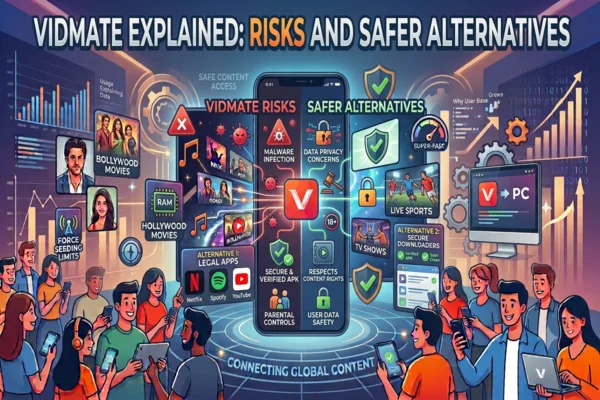
Windows ਲਈ VidMate: ਆਸਾਨ ਵੀਡੀਓ ਡਾਊਨਲੋਡ ਅਤੇ ਸਟ੍ਰੀਮਿੰਗ

ਜੇਕਰ ਤੁਸੀਂ ਆਪਣੇ PC 'ਤੇ ਇੱਕ ਮਜ਼ਬੂਤ ਵੀਡੀਓ ਡਾਊਨਲੋਡਰ ਅਤੇ ਸਟ੍ਰੀਮਿੰਗ ਸੌਫਟਵੇਅਰ ਲੱਭ ਰਹੇ ਹੋ, ਤਾਂ Vidmate ਸਭ ਤੋਂ ਵਧੀਆ ਵਿਕਲਪ ਹੈ। ਇਹ ਲੇਖ ਦਰਸਾਉਂਦਾ ਹੈ ਕਿ ਵਿੰਡੋਜ਼ 'ਤੇ ਵਿਦਮੇਟ ਦੀ ਵਰਤੋਂ ਕਰਨਾ ਸਮਝਦਾਰੀ ਕਿਉਂ ਹੈ, ਇਸ ਦੇ ਕੀ ਫਾਇਦੇ ਹਨ, ਅਤੇ ਇਸਨੂੰ ਕਦਮ-ਦਰ-ਕਦਮ ਫਾਰਮੈਟ ਵਿੱਚ ਕਿਵੇਂ ਸੈੱਟ ਕਰਨਾ ਹੈ।
ਵਿੰਡੋਜ਼ 'ਤੇ ਵਿਡਮੇਟ ਕਿਉਂ ਵਰਤੀਏ?
ਬਿਹਤਰ ਫਾਈਲ ਪ੍ਰਬੰਧਨ
ਵਿੰਡੋਜ਼ ਤੁਹਾਨੂੰ ਮਜ਼ਬੂਤ ਫਾਈਲ ਪ੍ਰਬੰਧਨ ਵਿਸ਼ੇਸ਼ਤਾਵਾਂ ਪ੍ਰਦਾਨ ਕਰਦਾ ਹੈ। ਇੱਕ ਐਮੂਲੇਟਰ ਦੀ ਵਰਤੋਂ ਕਰਕੇ ਡਾਊਨਲੋਡ ਕੀਤੇ ਵਿਡਮੇਟ ਨਾਲ, ਤੁਸੀਂ ਆਪਣੇ ਡਾਊਨਲੋਡ ਕੀਤੇ ਆਡੀਓ ਅਤੇ ਵੀਡੀਓ ਨੂੰ ਆਪਣੀ ਮਰਜ਼ੀ ਅਨੁਸਾਰ ਪ੍ਰਬੰਧਿਤ ਕਰਨ ਦੇ ਯੋਗ ਹੋ। ਤੁਸੀਂ ਵਿੰਡੋਜ਼ ਦੀਆਂ ਬਿਲਟ-ਇਨ ਵਿਸ਼ੇਸ਼ਤਾਵਾਂ ਦੀ ਮਦਦ ਨਾਲ ਫਾਈਲਾਂ ਨੂੰ ਮਿਟਾ ਸਕਦੇ ਹੋ, ਨਾਮ ਬਦਲ ਸਕਦੇ ਹੋ, ਜਾਂ ਹਿਲਾ ਸਕਦੇ ਹੋ। ਇਹ ਤੁਹਾਡੇ ਮੀਡੀਆ ਸੰਗ੍ਰਹਿ ਨੂੰ ਸੰਗਠਿਤ ਅਤੇ ਆਸਾਨੀ ਨਾਲ ਪਹੁੰਚਯੋਗ ਰੱਖਦਾ ਹੈ।
ਵੱਡੀ ਸਕ੍ਰੀਨ ਦਾ ਮਤਲਬ ਹੈ ਬਿਹਤਰ ਅਨੁਭਵ
ਫਿਲਮ ਦੇਖਣਾ ਜਾਂ ਵੀਡੀਓ ਸਰਫਿੰਗ ਵੱਡੀ ਸਕ੍ਰੀਨ 'ਤੇ ਬਿਹਤਰ ਹੁੰਦੀ ਹੈ। ਵਿਡਮੇਟ ਫਾਰ ਵਿੰਡੋਜ਼ ਤੁਹਾਨੂੰ ਵਧੇਰੇ ਜਾਣਕਾਰੀ ਦੇਖਣ, ਦੂਰੀ ਤੋਂ ਆਰਾਮ ਨਾਲ ਦੇਖਣ, ਅਤੇ ਅੱਖਾਂ ਸੁੰਗੜਾਉਣ ਤੋਂ ਬਚਣ ਦੇ ਯੋਗ ਬਣਾਉਂਦਾ ਹੈ। ਇਹ ਉਦੋਂ ਆਸਾਨ ਹੋ ਜਾਂਦਾ ਹੈ ਜਦੋਂ ਤੁਸੀਂ ਆਪਣੇ ਕੰਪਿਊਟਰ 'ਤੇ ਬਹੁਤ ਸਾਰੇ ਵੀਡੀਓ ਜਾਂ ਸ਼ੋਅ ਇਕੱਠੇ ਕਰਦੇ ਹੋ।
ਮਲਟੀਟਾਸਕਿੰਗ ਆਸਾਨ ਬਣਾਈ ਗਈ
ਵਿੰਡੋਜ਼ ਨੂੰ ਇੱਕੋ ਸਮੇਂ ਕਈ ਐਪਸ ਖੁੱਲ੍ਹੀਆਂ ਰੱਖਣ ਲਈ ਡਿਜ਼ਾਈਨ ਕੀਤਾ ਗਿਆ ਹੈ। ਇੱਕ ਐਮੂਲੇਟਰ ਵਿੱਚ ਵਿਡਮੇਟ ਨਾਲ, ਤੁਸੀਂ ਹੋਰ ਐਪਸ, ਬ੍ਰਾਊਜ਼ਰ, ਦਸਤਾਵੇਜ਼ ਸੰਪਾਦਕ, ਮੈਸੇਂਜਰ ਦੀ ਵਰਤੋਂ ਕਰਦੇ ਹੋਏ, ਡਿਵਾਈਸ ਬਦਲਣ ਦੀ ਲੋੜ ਤੋਂ ਬਿਨਾਂ ਡਾਊਨਲੋਡ ਜਾਂ ਸਟ੍ਰੀਮ ਕਰ ਸਕਦੇ ਹੋ। ਖਾਸ ਕਰਕੇ ਸ਼ਕਤੀਸ਼ਾਲੀ ਡਿਵਾਈਸਾਂ 'ਤੇ, ਤੁਹਾਡੇ ਕੋਲ ਲਚਕਤਾ ਹੁੰਦੀ ਹੈ।
ਵਿਡਮੇਟ ਫਾਰ ਵਿੰਡੋਜ਼ ਕੀ ਪ੍ਰਦਾਨ ਕਰਦਾ ਹੈ
ਜਦੋਂ ਤੁਸੀਂ ਵਿੰਡੋਜ਼ 'ਤੇ ਵਿਡਮੇਟ ਦੀ ਵਰਤੋਂ ਕਰਦੇ ਹੋ (ਇੱਕ ਐਮੂਲੇਟਰ ਰਾਹੀਂ), ਤੁਹਾਨੂੰ ਬਹੁਤ ਸਾਰੀਆਂ ਸਮਰੱਥਾਵਾਂ ਮਿਲਦੀਆਂ ਹਨ:
- ਪ੍ਰਮੁੱਖ ਸਾਈਟਾਂ ਤੋਂ ਵੀਡੀਓ ਅਤੇ ਸੰਗੀਤ ਡਾਊਨਲੋਡ ਕਰੋ
- HD ਵਿੱਚ ਹਾਲੀਵੁੱਡ ਅਤੇ ਬਾਲੀਵੁੱਡ ਦੀਆਂ ਫਿਲਮਾਂ ਅਤੇ ਸ਼ੋਅ ਸਟ੍ਰੀਮ ਕਰੋ
- ਲਾਈਵ ਟੀਵੀ—200 ਤੋਂ ਵੱਧ ਚੈਨਲ
- ਬਹੁਤ ਤੇਜ਼ ਡਾਊਨਲੋਡ ਗਤੀ
- ਸਾਫ਼, ਆਸਾਨ ਇੰਟਰਫੇਸ
- ਵਰਤਣ ਲਈ ਮੁਫ਼ਤ ਅਤੇ ਉੱਚ-ਗੁਣਵੱਤਾ
- ਸੁਰੱਖਿਅਤ ਅਤੇ ਭਰੋਸੇਯੋਗ (ਬਸ਼ਰਤੇ ਤੁਸੀਂ ਇੱਕ ਭਰੋਸੇਯੋਗ ਸਰੋਤ ਤੋਂ ਡਾਊਨਲੋਡ ਕਰਦੇ ਹੋ)
- ਬਲਕ ਡਾਊਨਲੋਡਿੰਗ
- ਏਕੀਕ੍ਰਿਤ ਵੀਡੀਓ-ਤੋਂ-ਆਡੀਓ ਕਨਵਰਟਰ
- ਇਹ ਸਾਰੀਆਂ ਵਿਸ਼ੇਸ਼ਤਾਵਾਂ ਵਿਡਮੇਟ ਨੂੰ ਸਿਰਫ਼ ਇੱਕ ਡਾਊਨਲੋਡਰ ਹੀ ਨਹੀਂ ਬਲਕਿ ਇੱਕ ਮੀਡੀਆ ਸੈਂਟਰ ਬਣਾਉਂਦੀਆਂ ਹਨ।
ਇੱਕ ਸਮੇਂ 'ਤੇ ਕਈ ਡਾਊਨਲੋਡਾਂ ਦਾ ਰੋਕਣਾ, ਮੁੜ ਸ਼ੁਰੂ ਕਰਨਾ, ਅਤੇ ਪ੍ਰਬੰਧਨ ਵੀ ਸ਼ਾਮਲ ਹੈ।
ਵਿੰਡੋਜ਼ 'ਤੇ ਵਿਡਮੇਟ ਕਿਵੇਂ ਇੰਸਟਾਲ ਕਰੀਏ
ਕਿਉਂਕਿ ਵਿਡਮੇਟ ਦਾ ਕੋਈ ਮੂਲ ਵਿੰਡੋਜ਼ ਵਰਜ਼ਨ ਨਹੀਂ ਹੈ, ਤੁਹਾਨੂੰ ਇੱਕ ਐਂਡਰਾਇਡ ਐਮੂਲੇਟਰ ਦੀ ਲੋੜ ਪਵੇਗੀ। ਇੱਥੇ ਇੱਕ ਸਪਸ਼ਟ ਗਾਈਡ ਹੈ:
ਇੱਕ ਐਮੂਲੇਟਰ ਡਾਊਨਲੋਡ ਕਰੋ: BlueStacks ਜਾਂ NoxPlayer ਦੀ ਆਧਿਕਾਰਿਕ ਸਾਈਟ 'ਤੇ ਜਾਓ। ਸੈੱਟਅੱਪ ਫਾਈਲ ਡਾਊਨਲੋਡ ਕਰੋ।
ਐਮੂਲੇਟਰ ਇੰਸਟਾਲ ਕਰੋ: ਇੰਸਟਾਲਰ ਲਾਂਚ ਕਰੋ ਅਤੇ ਸਕ੍ਰੀਨ 'ਤੇ ਦਿੱਤੀਆਂ ਹਦਾਇਤਾਂ ਦੀ ਪਾਲਣਾ ਕਰੋ। ਅਨੁਮਤੀਆਂ ਸਵੀਕਾਰ ਕਰੋ ਅਤੇ ਤਿਆਰ ਹੋਣ ਤੱਕ ਉਡੀਕ ਕਰੋ।
ਐਮੂਲੇਟਰ ਖੋਲ੍ਹੋ: ਇਸਨੂੰ ਸ਼ੁਰੂ ਕਰੋ। ਤੁਹਾਡੇ ਕੰਪਿਊਟਰ 'ਤੇ ਤੁਹਾਡੇ ਕੋਲ ਇੱਕ ਐਂਡਰਾਇਡ-ਵਰਗਾ ਯੂਜ਼ਰ ਇੰਟਰਫੇਸ ਹੋਵੇਗਾ।
ਵਿਡਮੇਟ APK ਪ੍ਰਾਪਤ ਕਰੋ: ਇੱਕ ਭਰੋਸੇਯੋਗ ਸਰੋਤ (ਆਧਿਕਾਰਿਕ ਵੈੱਬਸਾਈਟ) ਤੋਂ ਵਿਡਮੇਟ APK ਡਾਊਨਲੋਡ ਕਰੋ।
ਐਮੂਲੇਟਰ ਵਿੱਚ ਵਿਡਮੇਟ ਇੰਸਟਾਲ ਕਰੋ: ਐਮੂਲੇਟਰ ਦੇ ਅੰਦਰ, APKs ਦੇ ਇੰਸਟਾਲੇਸ਼ਨ ਵਿਕਲਪ ਦੀ ਭਾਲ ਕਰੋ। ਤੁਹਾਡੇ ਵੱਲੋਂ ਡਾਊਨਲੋਡ ਕੀਤੀ ਵਿਡਮੇਟ APK ਫਾਈਲ ਚੁਣੋ। ਐਮੂਲੇਟਰ ਇਸਨੂੰ ਇੰਸਟਾਲ ਕਰੇਗਾ।
ਵਿਡਮੇਟ ਲਾਂਚ ਕਰੋ: ਐਮੂਲੇਟਰ ਦੇ ਅੰਦਰ ਐਪ ਲਾਂਚ ਕਰੋ। ਹੁਣ ਤੁਸੀਂ ਆਪਣੀ ਮਰਜ਼ੀ ਨਾਲ ਸਟ੍ਰੀਮ, ਦੇਖ, ਅਤੇ ਡਾਊਨਲੋਡ ਕਰ ਸਕਦੇ ਹੋ।
ਇਹ ਆਮ ਕਦਮ ਹਨ ਜਿਨ੍ਹਾਂ ਦੀ ਪਾਲਣਾ ਜ਼ਿਆਦਾਤਰ ਗਾਈਡ ਵਿਡਮੇਟ ਨੂੰ ਪੀਸੀ 'ਤੇ ਇੰਸਟਾਲ ਕਰਵਾਉਣ ਲਈ ਕਰਦੇ ਹਨ।
ਵਿੰਡੋਜ਼ 'ਤੇ ਵਿਡਮੇਟ ਤੋਂ ਵਧੀਆ ਲਾਭ ਲੈਣ ਲਈ ਸੁਝਾਅ
- ਮਾਲਵੇਅਰ ਨੂੰ ਰੋਕਣ ਲਈ ਹਮੇਸ਼ਾ ਇੱਕ ਭਰੋਸੇਯੋਗ APK ਸਰੋਤ ਤੋਂ ਡਾਊਨਲੋਡ ਕਰੋ।
- "ਰੋਕੋ/ਮੁੜ ਸ਼ੁਰੂ ਕਰੋ" ਚਾਲੂ ਕਰੋ ਤਾਂ ਜੋ ਵੱਡੀਆਂ ਫਾਈਲਾਂ ਡਾਊਨਲੋਡ ਕਰਦੇ ਸਮੇਂ ਤੁਸੀਂ ਆਪਣਾ ਕੰਮ ਨਾ ਗੁਆਓ।
- ਸੀਰੀਜ਼ ਜਾਂ ਪਲੇਲਿਸਟਾਂ ਲਈ ਬੈਚਾਂ ਵਿੱਚ ਡਾਊਨਲੋਡ ਕਰੋ।
- ਡਾਊਨਲੋਡਾਂ ਨੂੰ ਇੱਕ ਵੱਖਰੇ ਫੋਲਡਰ ਵਿੱਚ ਸੰਭਾਲੋ ਤਾਂ ਜੋ ਤੁਸੀਂ ਉਹਨਾਂ ਨੂੰ ਕ੍ਰਮ ਵਿੱਚ ਰੱਖ ਸਕੋ।
- ਜਦੋਂ ਇੰਟਰਨੈੱਟ ਦੀ ਗਤੀ ਵੱਧ ਹੋਵੇ ਤਾਂ ਲਾਈਵ ਟੀਵੀ ਦੇਖੋ; ਜਦੋਂ ਇੰਟਰਨੈੱਟ ਦੀ ਗਤੀ ਘੱਟ ਹੋਵੇ ਤਾਂ ਬਾਅਦ ਵਿੱਚ ਸ਼ੋਅ ਲੈਣਾ ਮਦਦ ਕਰਦਾ ਹੈ।
- ਜੇ ਤੁਹਾਨੂੰ ਸਿਰਫ਼ ਆਵਾਜ਼ ਚਾਹੀਦੀ ਹੈ ਤਾਂ ਵੱਡੀਆਂ ਵੀਡੀਓ ਫਾਈਲਾਂ ਨੂੰ ਆਡੀਓ ਵਿੱਚ ਕੰਪਰੈੱਸ ਕਰੋ।
ਅੰਤਿਮ ਸ਼ਬਦ
ਵਿਡਮੇਟ ਫਾਰ ਵਿੰਡੋਜ਼ ਤੁਹਾਨੂੰ ਦੋ ਦੁਨੀਆਵਾਂ ਦਾ ਸਭ ਤੋਂ ਵਧੀਆ ਪ੍ਰਦਾਨ ਕਰਦਾ ਹੈ: ਐਂਡਰਾਇਡ ਦੀਆਂ ਮੀਡੀਆ ਵਿਸ਼ੇਸ਼ਤਾਵਾਂ ਦੀ ਸੰਭਾਵਨਾ ਦੇ ਨਾਲ-ਨਾਲ ਤੁਹਾਡੇ ਕੰਪਿਊਟਰ ਦੀ ਲਚਕਤਾ ਅਤੇ ਸ਼ਕਤੀ। ਤੁਹਾਡੇ ਕੋਲ ਸਧਾਰਨ ਫਾਈਲ ਨਿਯੰਤਰਣ, ਵੱਡਾ ਦੇਖਣਾ, ਮਲਟੀਟਾਸਕਿੰਗ, ਅਤੇ ਮਜ਼ਬੂਤ ਮੀਡੀਆ ਵਿਸ਼ੇਸ਼ਤਾਵਾਂ ਹਨ। ਜੇ ਤੁਹਾਡੀ ਚਿੰਤਾ ਕਈ ਪ੍ਰੋਗਰਾਮਾਂ ਵਿਚਕਾਰ ਬਦਲਣ ਦੀ ਲੋੜ ਤੋਂ ਬਿਨਾਂ ਵੀਡੀਓ ਅਤੇ ਆਡੀਓ ਸਮੱਗਰੀ ਨੂੰ ਚਲਾਉਣਾ ਅਤੇ ਦੇਖਣਾ ਹੈ, ਤਾਂ ਵਿਡਮੇਟ ਫਾਰ ਵਿੰਡੋਜ਼ ਇੱਕ ਸਮਝਦਾਰ ਕਦਮ ਹੈ।