

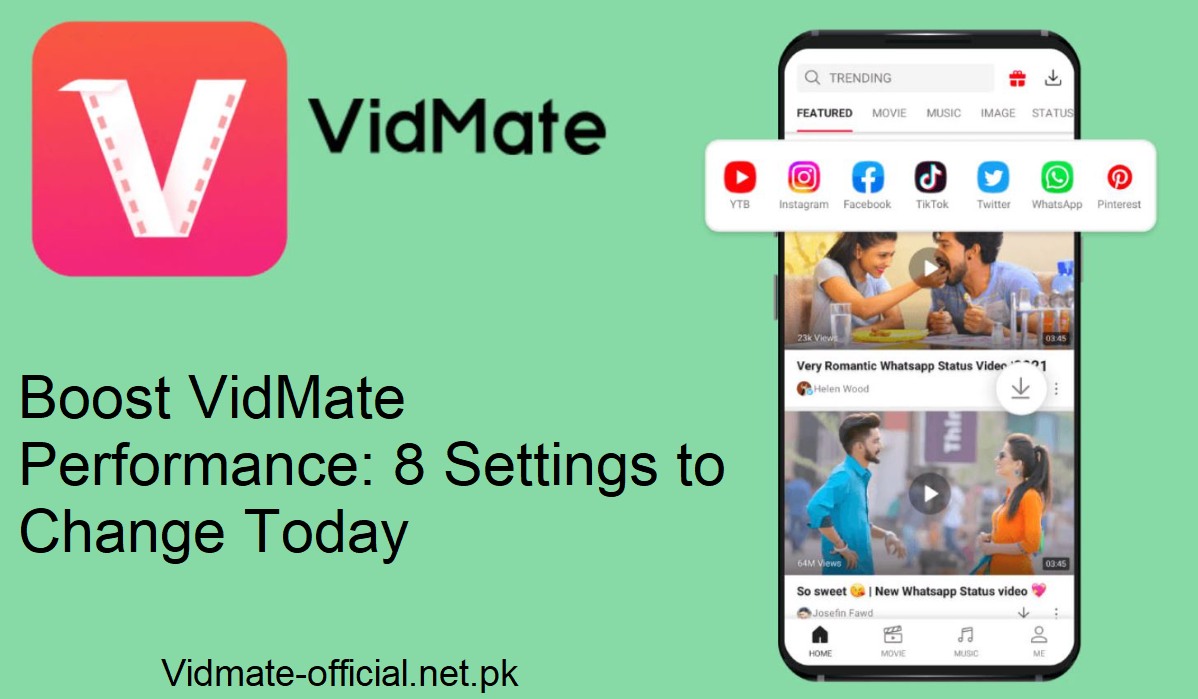
VidMate سب سے زیادہ استعمال ہونے والے ویڈیو ڈاؤنلوڈرز، میوزک ڈاؤنلوڈر، اور یوٹیوب، فیس بک، انسٹاگرام، اور 1000+ سے زیادہ ویب سائٹس سے زیادہ ایپس میں سے ایک ہے۔ تاہم، بہت کم لوگ اس بات سے واقف ہیں کہ اس کی ڈیفالٹ ترتیب شاذ و نادر ہی کامل ہوتی ہے۔ اگر آپ چند اہم اختیارات کو ایڈجسٹ کرتے ہیں، تو آپ کے پاس ڈاؤن لوڈز، بہتر کوالٹی، اور مزید ڈیٹا کنٹرول ہوگا۔
اعلی معیار کے ڈاؤن لوڈز کو آن کریں (ویڈیو اور موسیقی)
پہلے سے طے شدہ طور پر، VidMate بعض اوقات جگہ کو محفوظ کرنے کے لیے عام معیار کا انتخاب کرتا ہے۔ یہ آپ کے تجربے سے سمجھوتہ کر سکتا ہے۔
یہ کیسے کریں:
- VidMate → ترتیبات → ڈاؤن لوڈ کی ترتیبات کھولیں
- ویڈیو کے لیے، ڈیفالٹ معیار کو 1080p یا 720p پر سیٹ کریں
- آڈیو کے لیے، 256 kbps یا 320 kbps منتخب کریں
ایک بار یہ ہو جانے کے بعد، تمام ڈاؤن لوڈز ان ترتیبات کو بطور ڈیفالٹ لاگو کرتے ہیں۔ خاص طور پر میوزک ڈاؤن لوڈ کے معاملے میں، آپ کو فرق فوری طور پر نظر آئے گا۔
پرائیویسی موڈ کو فعال کریں (گیلری سے ڈاؤن لوڈز چھپائیں)
اگر آپ کے ڈاؤن لوڈز آپ کے فون کی گیلری میں ظاہر ہوتے ہیں، تو آپ انہیں چھپانا چاہیں گے۔ پرائیویسی موڈ اسے روک دے گا۔
اقدامات:
- ترتیبات → رازداری
- گیلری سے چھپائیں کو فعال کریں
اب آپ کی فائلیں صرف VidMate میں ہی رہتی ہیں۔ دوسرے انہیں آپ کی گیلری ایپس میں نہیں دیکھیں گے۔
ڈاؤن لوڈ کی جگہ تبدیل کریں (SD کارڈ یا حسب ضرورت فولڈر استعمال کریں)
اندرونی اسٹوریج تیزی سے مکمل ہو سکتی ہے، خاص طور پر ویڈیو فائلوں کے ساتھ۔
فائلوں کو کہاں محفوظ کیا جاتا ہے اس میں ترمیم کرنے کے لیے:
- ترتیبات → ڈاؤن لوڈ کا راستہ
- ایک SD کارڈ منتخب کریں یا حسب ضرورت فولڈر سیٹ کریں
یہ آپ کو مزید کنٹرول فراہم کرتا ہے اور "اسٹوریج فل” کی خرابیوں کو روکتا ہے۔ زیادہ تر صارفین اندرونی میموری کو صاف کرنے کے لیے SD کارڈ پر سوئچ کرنے کا انتخاب کرتے ہیں۔
آنکھوں کے آرام کے لیے نائٹ موڈ استعمال کریں
تاریک جگہوں پر VidMate کا استعمال آپ کی آنکھوں پر دباؤ ڈال سکتا ہے۔ نائٹ موڈ بچاؤ کے لیے آتا ہے۔
اس کے ذریعے آن کریں:
- ترتیبات → تھیم
- ڈارک تھیم یا نائٹ موڈ کو منتخب کریں
یہ آپ کی ایپ کو ٹھنڈا بھی بناتا ہے اور OLED ڈسپلے پر بیٹری کی کھپت کو کم کرتا ہے۔
سمارٹ ڈاؤن لوڈ کو آن کریں (روکیں / خودکار طور پر دوبارہ شروع کریں)
اگر آپ کا نیٹ ورک مستحکم نہیں ہے تو اسمارٹ ڈاؤن لوڈنگ مددگار ہے۔ یہ ڈاؤن لوڈز کو شروع کرنے کے بجائے صاف طور پر روکنے اور دوبارہ شروع کرنے کی اجازت دیتا ہے۔
کہاں:
- ترتیبات → ڈاؤن لوڈ کی ترتیبات
- سمارٹ ڈاؤن لوڈ کو چالو کریں اور ناکام ڈاؤن لوڈز کو خودکار طور پر دوبارہ آزمائیں
یہ بہت اچھا ہوتا ہے جب آپ کا کنکشن وقتاً فوقتاً گر جاتا ہے یا جب آپ موبائل ڈیٹا پر ہوتے ہیں۔
موبائل ڈیٹا پر ڈاؤن لوڈز کو محدود کریں
آپ کو بڑے ڈاؤن لوڈز پر اپنا موبائل ڈیٹا ضائع کرنے کی ضرورت نہیں ہے۔ اس خطرے کو محدود کریں۔
یہ کریں:
- ترتیبات → نیٹ ورک
- صرف Wi-Fi پر ڈاؤن لوڈ کریں
- یا موبائل ڈاؤن لوڈز کے لیے سائز کو محدود کریں
یہ آپ کے ڈیٹا پلان کی حفاظت کرتا ہے اور حیران کن بلوں کو روکتا ہے۔
غیر مطلوبہ اطلاعات کو غیر فعال کریں
VidMate آپ کو پروموشنز، اپ ڈیٹس وغیرہ کے بارے میں مطلع کر سکتا ہے۔ ناپسندیدہ چیزوں کو کاٹ دیں۔
اقدامات:
- ترتیبات → اطلاعات
- پروموشنل اطلاعات، تجاویز، اور یاد دہانیوں کو اپ ڈیٹ کریں
- اگر آپ کم فیڈ بیک کو ترجیح دیتے ہیں تو "ڈاؤن لوڈ پروگریس” رکھیں
- آپ شور کو ختم کریں گے اور جو اہم ہے اسے برقرار رکھیں گے۔
ڈاؤن لوڈ تھریڈز (اسپیڈ ٹیوننگ)
VidMate فی ڈاؤن لوڈ متعدد تھریڈز کو سپورٹ کرتا ہے۔ لیکن ضرورت سے زیادہ تھریڈز آپ کے آلے یا نیٹ ورک کو زیادہ بوجھ دیتے ہیں۔
مثالی ترتیب:
- ترتیبات → ڈاؤن لوڈ کی ترتیبات
- زیادہ سے زیادہ تھریڈز کو 4 یا 6 پر سیٹ کریں
- کم اینڈ ڈیوائسز پر اسے ضرورت سے زیادہ اونچے اعداد (جیسے 10+) پر مت سیٹ کریں
- یہ ترتیب آپ کو سست رفتاری کے بغیر اچھی رفتار فراہم کرتی ہے۔
نتیجہ
VidMate میں ان تبدیلیوں میں صرف چند منٹ لگتے ہیں۔ لیکن وہ آپ کے تجربے، تیز ڈاؤن لوڈز، بہتر آواز/ویڈیو، بہتر رازداری کا تحفظ، اور کم خلفشار کو گہرائی سے بڑھا سکتے ہیں۔
بہت سے صارفین کبھی بھی ترتیبات کو دریافت نہیں کرتے اور عام مسائل کا شکار ہوتے ہیں: کم معیار، بے ترتیبی گیلری، سست ڈاؤن لوڈ، یا ضرورت سے زیادہ ڈیٹا کا استعمال۔ ان میں سے ایک نہ بنو۔