

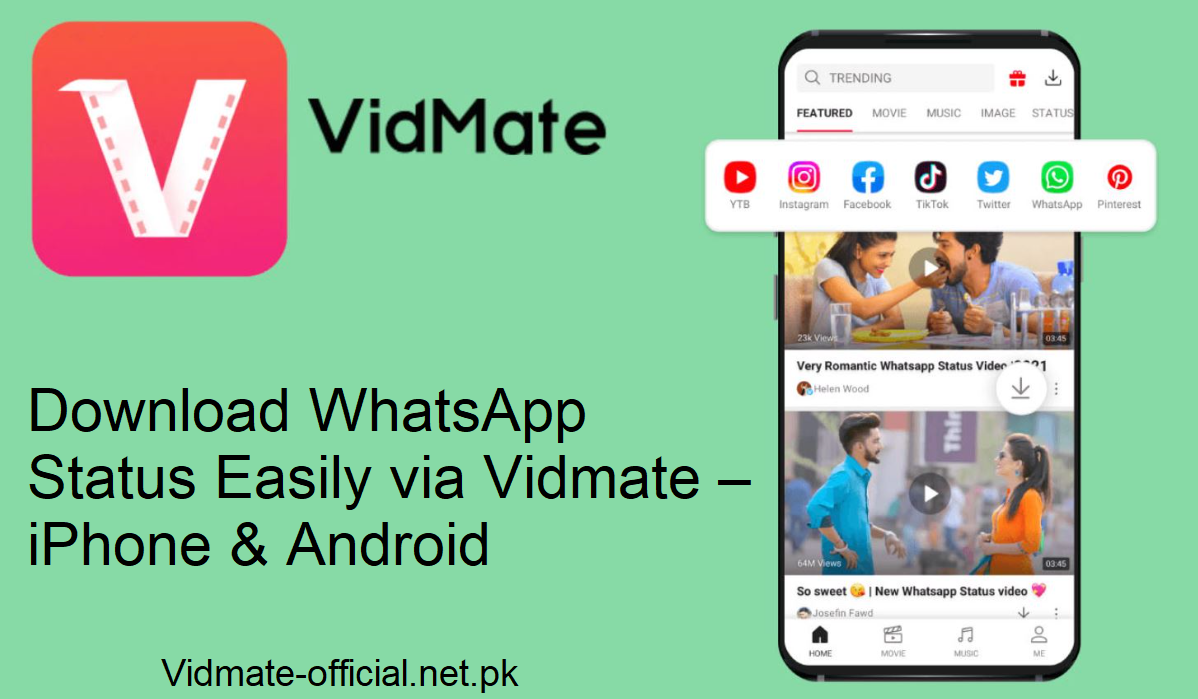
واٹس ایپ اسٹیٹس آپ کو دوستوں اور کنبہ کے ساتھ اپنی یادیں، خیالات اور لمحات پوسٹ کرنے کی اجازت دیتا ہے۔ لیکن 24 گھنٹوں کے بعد، ایسی اسٹیٹس پوسٹس غائب ہو جاتی ہیں۔ کبھی کبھی آپ کوئی ایسی تصویر یا ویڈیو دیکھتے ہیں جسے آپ محفوظ کرنا پسند کریں گے۔ آپ اسے کیسے ڈاؤن لوڈ کرتے ہیں؟
اس گائیڈ میں، میں Vidmate کا استعمال کرتے ہوئے WhatsApp اسٹیٹس، تصاویر اور ویڈیوز دونوں کو ڈاؤن لوڈ کرنے کے طریقے دکھاؤں گا، علاوہ ازیں iPhone، Android اور ویب کے لیے حل بھی۔ ہر نقطہ نظر عملی اور پیروی کرنے میں آسان ہے۔
وٹس ایپ اسٹیٹس ڈاؤن لوڈ کے لیے Vidmate مدد کیوں کرتا ہے
Vidmate ایک وسیع پیمانے پر استعمال ہونے والی ایپ ہے جو مختلف پلیٹ فارمز سے میڈیا کو ڈاؤن لوڈ کرنے کی اجازت دیتی ہے۔ اینڈرائیڈ پر، یہ پس منظر میں اسٹیٹس فائلوں کو اسکین کر سکتا ہے اور آپ کو براہ راست ڈاؤن لوڈ کے ساتھ پیش کر سکتا ہے۔ یہ چھپے ہوئے فولڈرز یا اسکرین ریکارڈنگ جیسے اقدامات کو ختم کرتا ہے۔
اس کے باوجود، iOS اور ویب سیٹنگز میں، Vidmate کی فعالیت محدود ہے۔ ان کے لیے، آپ کو دوسرے طریقوں پر انحصار کرنا پڑے گا جن کی میں ذیل میں تفصیل دیتا ہوں۔
iPhone / iOS پر WhatsApp اسٹیٹس ڈاؤن لوڈ کرنا
آئی فون براہ راست فائل تک رسائی کی اجازت نہیں دیتے ہیں، لہذا میڈیا کو محفوظ کرنا زیادہ مشکل ہے۔ یہاں آپ کے بہترین انتخاب ہیں:
اسکرین شاٹ استعمال کریں
- WhatsApp لانچ کریں اور اسٹیٹس ٹیب کو تھپتھپائیں۔
- تصویر کی حالت دیکھیں جس میں آپ کی دلچسپی ہے۔
- ایک ساتھ والیوم اپ + پاور دبائیں۔
- پرانے آئی فونز پر: اس کے بجائے ہوم + پاور دبائیں۔
- اس سے آپ کے کیمرہ رول میں تصاویر محفوظ ہوجاتی ہیں۔ یہ ویڈیوز کے لیے کام نہیں کرتا۔
اسکرین ریکارڈنگ
- WhatsApp لانچ کریں اور اسٹیٹس ٹیب کو تھپتھپائیں۔
- کنٹرول سینٹر کو اوپر لانے کے لیے نیچے کی طرف کھینچیں (یا سوائپ کریں)۔
- ریکارڈنگ شروع کرنے کے لیے اسکرین ریکارڈ کو تھپتھپائیں۔
- پھر اسٹیٹس پر جائیں اور اسے پوری اسکرین پر چلائیں۔
- جب یہ ہو جائے تو ریکارڈنگ بند کر دیں۔
- ویڈیو محفوظ ہو گئی ہے۔ آپ اسے شیئر کر سکتے ہیں یا محفوظ کر سکتے ہیں۔
کسی اور ڈیوائس سے لنک
- WhatsApp کو کسی اور ڈیوائس (Android یا دوسرے iPhone) پر رکھیں۔ ایک ڈیوائس کا لنک استعمال کریں۔
- ثانوی ڈیوائس پر، ایک QR کوڈ ظاہر ہوتا ہے۔
- آپ کے آئی فون پر: WhatsApp → ترتیبات → لنک کردہ آلات → اسکین QR۔
- دونوں آلات اب اسٹیٹس کی معلومات کا اشتراک کرتے ہیں۔
- میڈیا ڈاؤن لوڈ کرنے کے لیے Vidmate یا ڈاؤن لوڈ کی آسان تکنیک کے ساتھ دوسرا آلہ (اگر Android ہو) استعمال کریں۔
واٹس ایپ ویب کا استعمال کریں
- ایک ویب براؤزر کھولیں اور WhatsApp ویب پر تشریف لے جائیں۔
- اپنے آئی فون پر: WhatsApp → سیٹنگز → لنکڈ ڈیوائسز → اسکین QR۔
- ویب کلائنٹ میں لاگ ان کرنے کے بعد، اسٹیٹس آئیکن پر کلک کریں۔
- رابطے کی حیثیت کھولیں۔
- تصاویر کے لیے، ڈریگ اینڈ ڈراپ کریں یا دائیں کلک کریں → تصویر کو بطور محفوظ کریں۔
- ویڈیوز کے لیے، براؤزر ایڈونز یا ڈاؤن لوڈ سافٹ ویئر مدد کر سکتے ہیں، حالانکہ نتائج متضاد ہیں۔
Android پر WhatsApp اسٹیٹس ڈاؤن لوڈ کرنا
Android زیادہ لچکدار ہے۔ Vidmate استعمال کریں یا بلٹ ان فائل تک رسائی کا استعمال کریں۔
کاپی اور پیسٹ کریں (فائل مینیجر)
- فائل مینیجر کھولیں اور پوشیدہ فائلیں دکھائیں پر جائیں۔
- اندرونی اسٹوریج → WhatsApp → میڈیا → اسٹیٹسز پر جائیں۔
- آپ کو تصاویر اور ویڈیو فائلیں ملیں گی۔
- اپنی ضرورت کا انتخاب کریں۔
- تین نقطوں پر تھپتھپائیں → کاپی کریں۔
- دوسرے فولڈر میں چسپاں کریں (ڈاؤن لوڈ، DCIM، وغیرہ)۔
- ایک بار جب Vidmate انسٹال ہوجاتا ہے، تو یہ اسٹیٹس میڈیا کو خود بخود پہچان سکتا ہے اور WhatsApp اسٹیٹس اسکرین پر ایک "ڈاؤن لوڈ” بٹن دکھا سکتا ہے۔
اسکرین شاٹ
- واٹس ایپ → اسٹیٹس پر جائیں۔
- تصویر کی حیثیت کھولیں۔
- دبائیں پاور + والیوم ڈاؤن (یا پاور + والیوم اپ، فون پر منحصر ہے)۔
- یہ صرف تصاویر کو محفوظ کرتا ہے۔
اسکرین ریکارڈنگ
- فوری ترتیبات کھولنے کے لیے نیچے سوائپ کریں۔
- اسکرین ریکارڈ تلاش کریں۔
- ریکارڈنگ شروع کریں۔
- پھر اسٹیٹس کھولیں اور کھیلیں۔
- ایک بار مکمل ہونے کے بعد ریکارڈنگ بند کریں۔
- ریکارڈ شدہ ویڈیو آپ کی گیلری میں آتی ہے۔
ویب (واٹس ایپ ویب) کا استعمال کرتے ہوئے واٹس ایپ اسٹیٹس ڈاؤن لوڈ کرنا
واٹس ایپ ویب ڈیسک ٹاپ اور براؤزرز کے لیے آسان ہے۔ یہ امیج سٹیٹس کے لیے مثالی ہے۔
تصاویر کو گھسیٹ کر محفوظ کریں & گرا
- اپنے براؤزر میں web.whatsapp.com کھولیں۔
- اپنے فون پر: WhatsApp کھولیں → سیٹنگز → لنکڈ ڈیوائسز → اسکین QR۔
- براؤزر میں واپس، اسٹیٹس پر کلک کریں۔
- اپنی مطلوبہ حیثیت کھولیں۔
- تصویر پر دائیں کلک کریں یا اسے فولڈر میں گھسیٹیں۔
حتمی ریمارکس
ان اقدامات پر عمل کرنے اور Vidmate کو استعمال کرنے سے جہاں یہ مدد کر سکتا ہے، آپ کبھی بھی ایسی حیثیت سے محروم نہیں ہوں گے جسے آپ برقرار رکھنا چاہتے ہیں۔ وہ انتخاب استعمال کریں جو آپ کے آلے اور حالات کے مطابق ہو۔ اہم لمحات کو پکڑو۔