

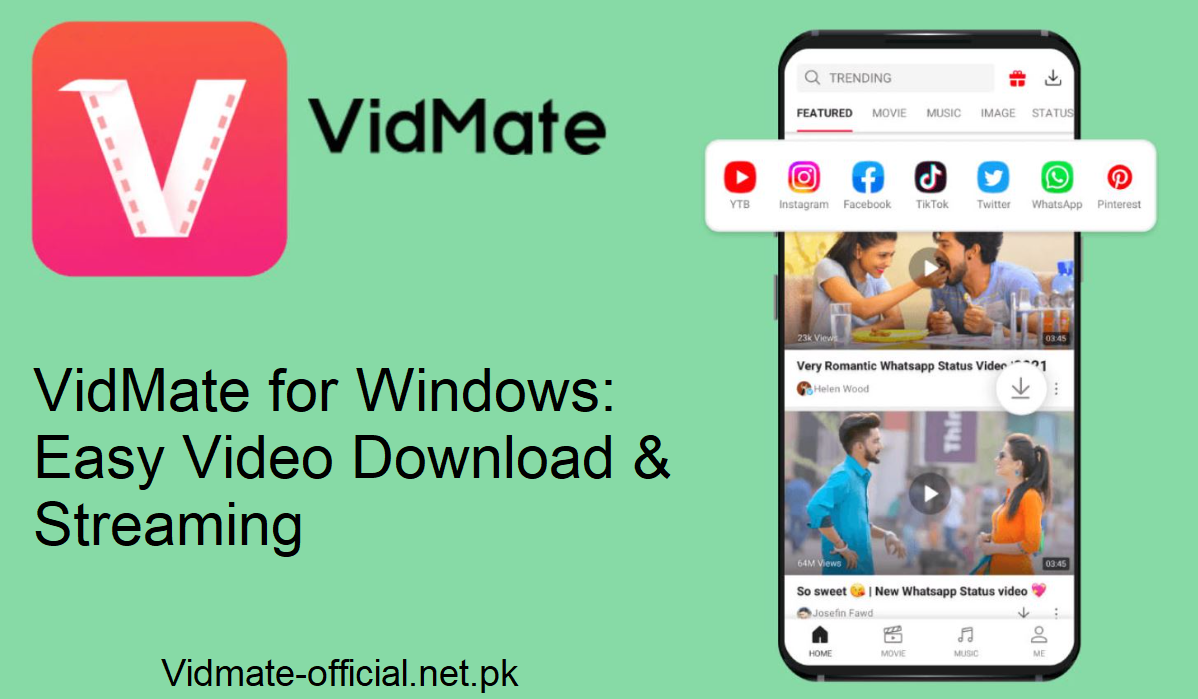
اگر آپ اپنے کمپیوٹر پر ایک مضبوط ویڈیو ڈاؤنلوڈر اور اسٹریمنگ سافٹ ویئر تلاش کر رہے ہیں، تو Vidmate بہترین انتخاب ہے۔ یہ مضمون ظاہر کرتا ہے کہ ونڈوز پر Vidmate کا استعمال کیوں سمجھدار ہے، اس کے کیا فوائد ہیں، اور اسے مرحلہ وار فارمیٹ میں کیسے ترتیب دیا جائے۔
ونڈوز پر Vidmate کیوں استعمال کریں؟
بہتر فائل مینجمنٹ
ونڈوز آپ کو فائل مینجمنٹ کی مضبوط خصوصیات فراہم کرتا ہے۔ ایمولیٹر کا استعمال کرتے ہوئے Vidmate کو ڈاؤن لوڈ کرنے کے ساتھ، آپ اپنے ڈاؤن لوڈ کردہ آڈیوز اور ویڈیوز کو اپنی مرضی کے مطابق منظم کر سکتے ہیں۔ آپ بلٹ ان ونڈوز فیچرز کی مدد سے فائلوں کو ڈیلیٹ، نام تبدیل یا منتقل کر سکتے ہیں۔ یہ آپ کے میڈیا مجموعہ کو منظم اور آسانی سے قابل رسائی رکھتا ہے۔
بڑی اسکرین کا مطلب ہے بہتر تجربہ
فلم دیکھنا یا ویڈیو سرفنگ بڑی اسکرین پر بہتر ہے۔ ونڈوز کے لیے وِڈ میٹ آپ کو مزید معلومات دیکھنے، اسے دور سے آرام سے دیکھنے اور نظریں چرانے سے بچنے کے قابل بناتا ہے۔ جب آپ اپنے کمپیوٹر پر بہت ساری ویڈیوز یا شوز جمع کرتے ہیں تو یہ آسان بناتا ہے۔
ملٹی ٹاسکنگ کو آسان بنا دیا گیا
ونڈوز کو ایک ساتھ کئی ایپس کھولنے کے لیے ڈیزائن کیا گیا ہے۔ ایمولیٹر میں Vidmate کے ساتھ، آپ ڈیوائسز کو تبدیل کیے بغیر دیگر ایپس، براؤزر، دستاویز ایڈیٹر، میسنجر استعمال کرتے ہوئے ڈاؤن لوڈ یا اسٹریم کرسکتے ہیں۔ خاص طور پر طاقتور آلات پر، آپ کے پاس لچک ہے۔
ونڈوز کے لیے کیا Vidmate فراہم کرتا ہے
جب آپ ونڈوز پر Vidmate استعمال کرتے ہیں (ایمولیٹر کے ذریعے)، تو آپ کو متعدد صلاحیتیں حاصل ہوتی ہیں:
- سرکردہ سائٹس سے ویڈیو اور موسیقی ڈاؤن لوڈ کریں
- اسٹریم ہالی ووڈ & HD میں بالی ووڈ فلمیں اور شوز
- Live TV—200 سے زیادہ چینلز
- بہت زیادہ ڈاؤن لوڈ کی رفتار
- صاف، آسان انٹرفیس
- استعمال کے لیے مفت اور اعلیٰ معیار
- محفوظ اور محفوظ (بشرطیکہ آپ کسی قابل اعتماد ذریعہ سے ڈاؤن لوڈ کریں)
- بلک ڈاؤن لوڈنگ
- انٹیگریٹڈ ویڈیو ٹو آڈیو کنورٹر
- یہ تمام اوصاف وِڈمیٹ کو نہ صرف ایک ڈاؤنلوڈر بلکہ ایک میڈیا سینٹر بناتے ہیں۔
ایک وقت میں ایک سے زیادہ ڈاؤن لوڈز کو روکنے، دوبارہ شروع کرنے کے ساتھ ساتھ انتظام کرنا بھی ہے۔
ونڈوز پر Vidmate کیسے انسٹال کریں
چونکہ Vidmate کے پاس ونڈوز کا مقامی ورژن نہیں ہے، اس لیے آپ کو اینڈرائیڈ ایمولیٹر کی ضرورت ہوگی۔ یہاں ایک واضح گائیڈ ہے:
ایمولیٹر ڈاؤن لوڈ کریں
BlueStacks یا NoxPlayer کی آفیشل سائٹ پر جائیں۔ سیٹ اپ فائل ڈاؤن لوڈ کریں۔
ایمولیٹر انسٹال کریں
انسٹالر لانچ کریں اور اسکرین پر دی گئی ہدایات پر عمل کریں۔ اجازتیں قبول کریں اور اس کے تیار ہونے تک انتظار کریں۔
ایمولیٹر کھولیں
شروع کرو۔ آپ کے کمپیوٹر پر اینڈرائیڈ جیسا یوزر انٹرفیس ہوگا۔
Vidmate APK حاصل کریں
Vidmate APK کو ایک قابل اعتماد ذریعہ (سرکاری ویب سائٹ) سے ڈاؤن لوڈ کریں۔
ایمولیٹر میں Vidmate انسٹال کریں
ایمولیٹر کے اندر، APKs کی تنصیب کا اختیار تلاش کریں۔ آپ نے جو Vidmate APK فائل ڈاؤن لوڈ کی ہے اسے منتخب کریں۔ ایمولیٹر اسے انسٹال کرے گا۔
Vidmate لانچ کریں
ایمولیٹر کے اندر ایپ لانچ کریں۔ اب آپ اپنی مرضی سے چیزوں کو سٹریم، دیکھ اور ڈاؤن لوڈ کر سکتے ہیں۔
یہ وہ عام اقدامات ہیں جن کی پیروی زیادہ تر رہنما پی سی پر وِڈمیٹ انسٹال کرنے کے لیے کرتے ہیں۔
ونڈوز پر Vidmate سے بہترین فائدہ اٹھانے کے لیے تجاویز
- مالویئر کو روکنے کے لیے ہمیشہ ایک قابل اعتماد APK ماخذ سے ڈاؤن لوڈ کریں۔
- "توقف/ریزیوم” کو آن کریں تاکہ بڑی فائلیں ڈاؤن لوڈ کرتے وقت آپ کا کام ضائع نہ ہو۔
- سیریز یا پلے لسٹس کے لیے بیچوں میں ڈاؤن لوڈ کریں۔
- ڈاؤن لوڈز کو الگ فولڈر میں محفوظ کریں تاکہ آپ انہیں ترتیب سے رکھ سکیں۔
- انٹرنیٹ کی رفتار زیادہ ہونے پر لائیو ٹی وی دیکھیں۔ انٹرنیٹ کی رفتار کم ہونے پر بعد میں شوز لینے سے مدد ملتی ہے۔
- اگر آپ صرف آواز چاہتے ہیں تو بڑی ویڈیو فائلوں کو آڈیو میں کمپریس کریں۔
آخری الفاظ
Vidmate for Windows آپ کو دو جہانوں میں بہترین پیش کرتا ہے: Android کی میڈیا خصوصیات کی صلاحیت کے علاوہ آپ کے کمپیوٹر کی لچک اور طاقت۔ آپ کے پاس سادہ فائل کنٹرول، بڑا دیکھنے، ملٹی ٹاسکنگ، اور مضبوط میڈیا خصوصیات ہیں۔
اگر آپ کی فکر کئی پروگراموں کے درمیان سوئچ کیے بغیر ویڈیو اور آڈیو مواد کو چلانا اور دیکھنا ہے، تو Windows کے لیے Vidmate ایک سمجھدار اقدام ہے۔