

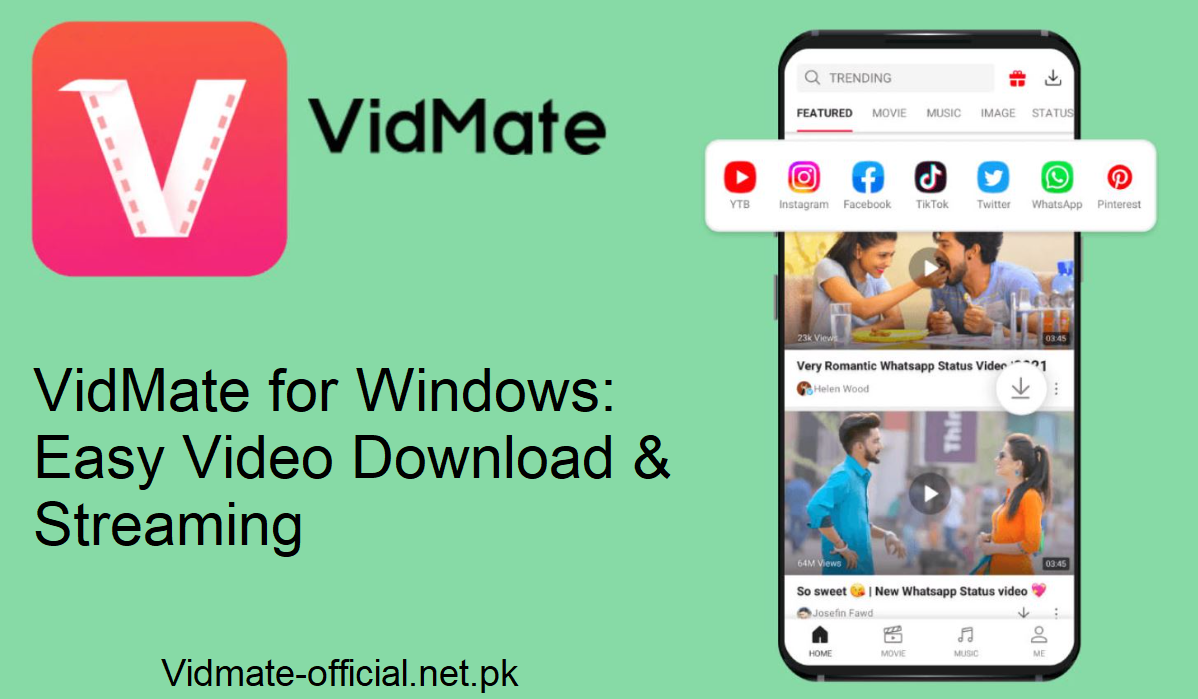
Bilgisayarınızda güçlü bir video indirme ve yayınlama yazılımı arıyorsanız, Vidmate en iyi seçimdir. Bu makale, Windows’ta Vidmate kullanmanın neden mantıklı olduğunu, sunduğu avantajları ve adım adım nasıl kurulacağını göstermektedir.
Windows’ta Vidmate Neden Kullanılmalı?
Geliştirilmiş Dosya Yönetimi
Windows size güçlü dosya yönetimi özellikleri sunar. Bir emülatör kullanarak indirilen Vidmate ile, indirdiğiniz ses ve video dosyalarınızı istediğiniz gibi yönetebilirsiniz. Yerleşik Windows özellikleri yardımıyla dosyaları silebilir, yeniden adlandırabilir veya taşıyabilirsiniz. Bu, medya koleksiyonunuzu düzenli ve kolayca erişilebilir tutar.
Daha Büyük Ekran Daha İyi Bir Deneyim Anlamına Gelir
Film izlemek veya video izlemek büyük ekranda daha iyidir. Windows için Vidmate, daha fazla bilgi görüntülemenizi, uzaktan rahatça bakmanızı ve gözlerinizi kısmaktan kaçınmanızı sağlar. Bu, bilgisayarınızda çok sayıda video veya dizi biriktirdiğinizde işleri kolaylaştırır.
Çoklu Görev Kolaylaştırıldı
Windows, aynı anda birden fazla uygulamanın açık olması için tasarlanmıştır. Vidmate’i bir emülatörde kullanarak, cihaz değiştirmek zorunda kalmadan diğer uygulamaları, tarayıcıyı, belge düzenleyiciyi, mesajlaşma uygulamasını kullanırken indirme veya yayın yapabilirsiniz. Özellikle güçlü cihazlarda esneklik sağlarsınız.
Windows için Vidmate Neler Sağlar
Windows’ta (bir emülatör aracılığıyla) Vidmate kullandığınızda, birçok özelliğe sahip olursunuz:
- Önde gelen sitelerden video ve müzik indirin
- Hollywood & Bollywood filmleri ve dizileri HD kalitesinde
- Canlı TV—200’den fazla kanal
- Çok yüksek indirme hızları
- Temiz, kolay arayüz
- Ücretsiz ve yüksek kaliteli kullanım
- Güvenli ve emniyetli (güvenilir bir kaynaktan indirdiğiniz sürece)
- Toplu indirme
- Entegre video-ses dönüştürücü
- Tüm bu özellikler Vidmate’i sadece bir indirme programı değil, aynı zamanda bir medya merkezi haline getiriyor.
Ayrıca duraklatma, devam ettirme ve aynı anda birden fazla indirmeyi yönetme özelliği de bulunmaktadır.
Windows’a Vidmate Nasıl Kurulur
Vidmate’in yerel bir Windows sürümü olmadığı için bir Android emülatörüne ihtiyacınız olacak. İşte net bir rehber:
Emülatör İndirin
BlueStacks veya NoxPlayer’ın resmi sitesine gidin. Kurulum dosyasını indirin.
Emülatörü Kurun
Kurulumu başlatın ve ekrandaki talimatları izleyin. İzinleri kabul edin ve hazır olana kadar bekleyin.
Emülatörü Açın
Başlatın. Bilgisayarınızda Android benzeri bir kullanıcı arayüzüne sahip olacaksınız.
Vidmate APK’sını İndirin
Vidmate APK’sını güvenilir bir kaynaktan (resmi web sitesi) indirin.
Vidmate’i Emülatöre Kurun
Emülatör içinde, APK’ların kurulum seçeneğini arayın. İndirdiğiniz Vidmate APK dosyasını seçin. Emülatör onu kuracaktır.
Vidmate’i Başlatın
Uygulamayı emülatör içinde başlatın. Artık istediğiniz gibi yayın yapabilir, izleyebilir ve indirebilirsiniz.
Bunlar, Vidmate’i bir PC’ye kurmak için çoğu kılavuzun izlediği genel adımlardır.
Windows’ta Vidmate’ten En İyi Şekilde Yararlanma İpuçları
- Kötü amaçlı yazılımlardan korunmak için her zaman güvenilir bir APK kaynağından indirin.
- Büyük dosyaları indirirken çalışmalarınızı kaybetmemek için “duraklat/devam ettir” özelliğini açın.
- Diziler veya oynatma listeleri için indirmeleri gruplar halinde yapın.
- İndirilen dosyaları ayrı bir klasöre kaydedin, böylece sıralarını koruyabilirsiniz.
- İnternet hızı yüksek olduğunda canlı TV izleyin; internet hızı düşük olduğunda programları daha sonra izlemek yardımcı olur.
- Sadece sesi istiyorsanız büyük video dosyalarını sese sıkıştırın.
Son Sözler
Windows için Vidmate size iki dünyanın en iyisini sunar: Android’in medya özelliklerinin potansiyeli artı bilgisayarınızın esnekliği ve gücü. Basit dosya kontrolü, daha büyük ekran izleme, çoklu görev ve güçlü medya özelliklerine sahipsiniz.
Eğer amacınız birden fazla program arasında geçiş yapmak zorunda kalmadan video ve ses materyallerini oynatmak ve izlemekse, Windows için Vidmate akıllıca bir seçimdir.