

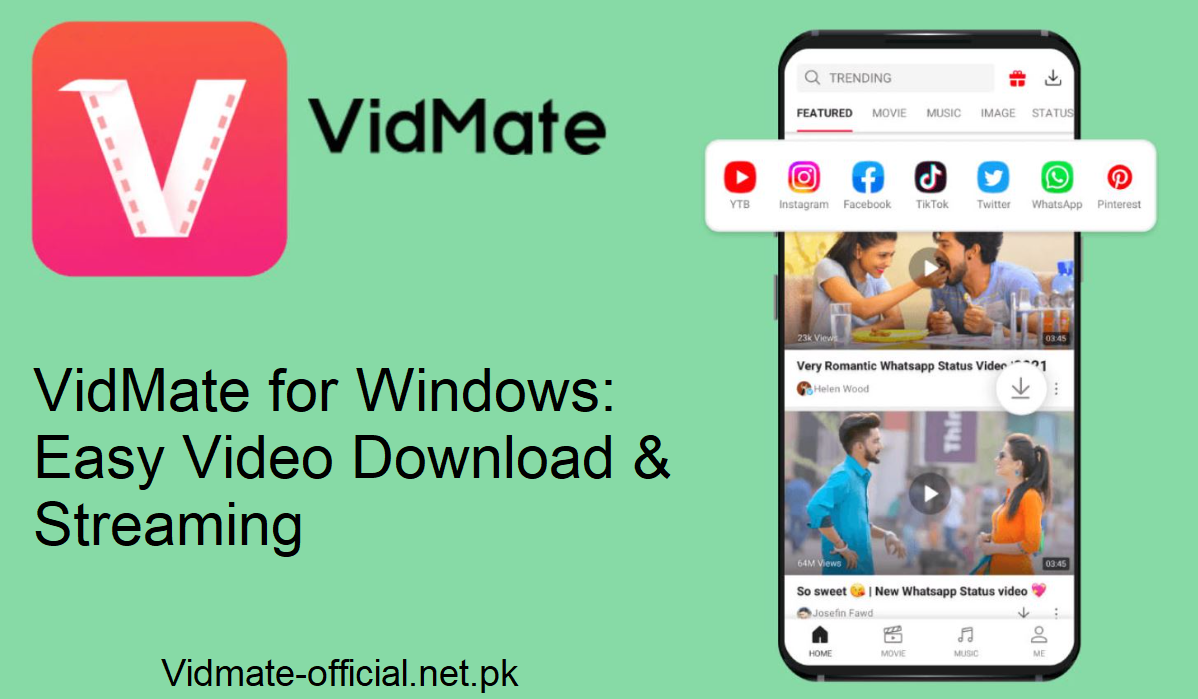
Se stai cercando un software affidabile per scaricare e trasmettere video sul tuo PC, Vidmate è la scelta migliore. Questo articolo spiega perché è consigliabile utilizzare Vidmate su Windows, quali vantaggi offre e come configurarlo passo dopo passo.
Perché usare Vidmate su Windows?
Gestione file migliorata
Windows offre potenti funzionalità di gestione dei file. Scaricando Vidmate tramite un emulatore, puoi gestire i file audio e video scaricati come preferisci. Puoi eliminare, rinominare o spostare i file con l’aiuto delle funzionalità integrate di Windows. Questo mantiene la tua raccolta multimediale organizzata e facilmente accessibile.
Uno schermo più grande significa un’esperienza migliore
Guardare film o navigare tra i video è più piacevole su uno schermo più grande. Vidmate per Windows ti consente di visualizzare più informazioni, di guardarle comodamente da lontano ed evitare di strizzare gli occhi. Questo semplifica la gestione di molti video o programmi sul computer.
Multitasking semplificato
Windows è progettato per avere più app aperte contemporaneamente. Con Vidmate in un emulatore, puoi scaricare o riprodurre in streaming mentre utilizzi altre app, browser, editor di documenti, messenger, senza dover cambiare dispositivo. Soprattutto sui dispositivi più potenti, la flessibilità è garantita.
Cosa offre Vidmate per Windows
Utilizzando Vidmate su Windows (tramite un emulatore), ottieni numerose funzionalità:
- Scarica video e musica dai principali siti
- Streaming di Hollywood e Film e programmi di Bollywood in HD
- TV in diretta: oltre 200 canali
- Velocità di download elevatissime
- Interfaccia pulita e intuitiva
- Gratuito e di alta qualità
- Sicuro e protetto (a condizione che il download avvenga da una fonte affidabile)
- Download in blocco
- Convertitore video-audio integrato
- Tutte queste caratteristiche rendono Vidmate non solo un downloader, ma anche un media center.
È anche possibile mettere in pausa, riprendere e gestire più download contemporaneamente.
Come installare Vidmate su Windows
Poiché Vidmate non ha una versione nativa per Windows, avrai bisogno di un emulatore Android. Ecco una guida chiara:
Scarica un emulatore
Vai al sito ufficiale di BlueStacks o NoxPlayer. Scarica il file di installazione.
Installa l’emulatore
Avvia il programma di installazione e segui le istruzioni sullo schermo. Accetta i permessi e attendi che sia pronto.
Apri l’emulatore
Avvialo. Avrai un’interfaccia utente simile a quella di Android sul tuo computer.
Ottieni l’APK di Vidmate
Scarica l’APK di Vidmate da una fonte affidabile (sito web ufficiale).
Installa Vidmate nell’emulatore
All’interno dell’emulatore, cerca l’opzione di installazione degli APK. Seleziona il file APK di Vidmate che hai scaricato. L’emulatore lo installerà.
Avvia Vidmate
Avvia l’app all’interno dell’emulatore. Ora puoi riprodurre in streaming, guardare e scaricare contenuti a piacimento.
Questi sono i passaggi generali che la maggior parte delle guide segue per installare Vidmate su un PC.
Suggerimenti per sfruttare al meglio Vidmate su Windows
- Scarica sempre da una fonte APK affidabile per prevenire malware.
- Attiva “Pausa/Riprendi” per non perdere il lavoro durante il download di file di grandi dimensioni.
- Scarica in batch per serie o playlist.
- Salva i download in una cartella separata per tenerli in ordine.
- Guarda la TV in diretta quando la velocità di Internet è elevata; guardare i programmi in un secondo momento è utile quando la velocità di Internet è bassa.
- Comprimi i file video di grandi dimensioni in audio se desideri solo l’audio.
In conclusione
Vidmate per Windows ti offre il meglio di due mondi: il potenziale delle funzionalità multimediali di Android e la flessibilità e la potenza del tuo computer. Avrai un controllo semplice dei file, una visualizzazione più ampia, multitasking e funzionalità multimediali affidabili.
Se il tuo obiettivo è riprodurre e guardare contenuti video e audio senza dover passare da un programma all’altro, VidMate per Windows è la scelta giusta.