

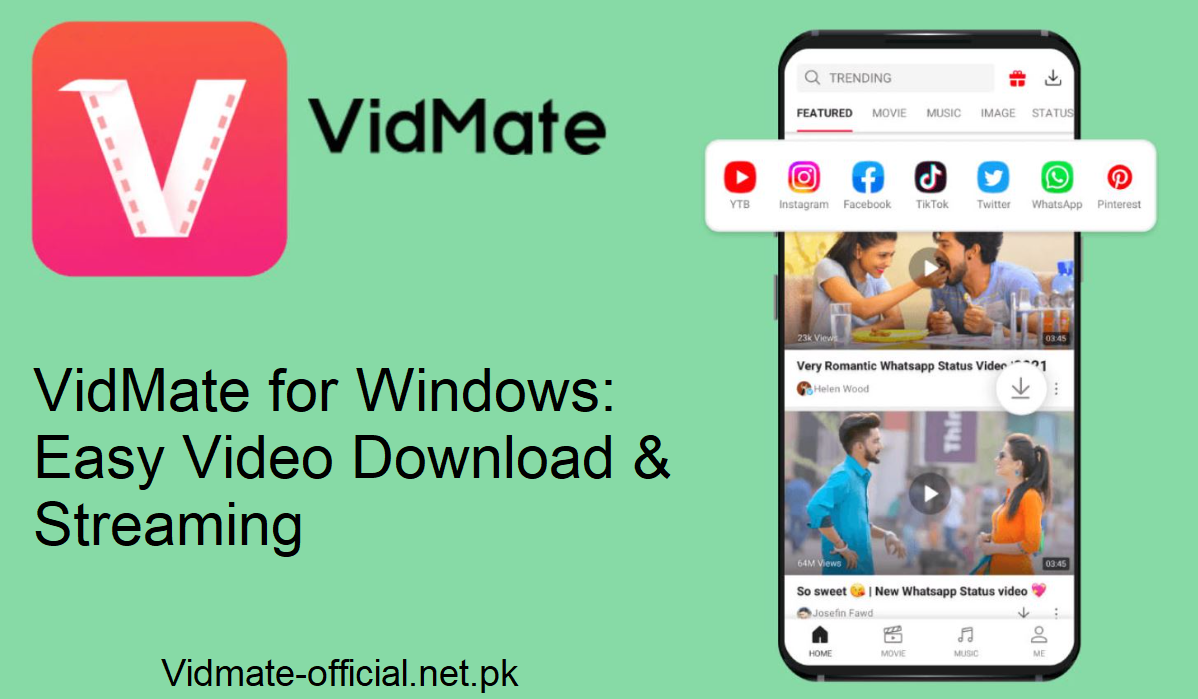
अगर आप अपने PC पर एक मज़बूत वीडियो डाउनलोडर और स्ट्रीमिंग सॉफ़्टवेयर ढूंढ रहे हैं, तो Vidmate सबसे अच्छा ऑप्शन है। यह आर्टिकल बताता है कि Windows पर Vidmate इस्तेमाल करना क्यों समझदारी है, इसके क्या फ़ायदे हैं, और इसे स्टेप-बाय-स्टेप फ़ॉर्मेट में कैसे सेट अप करें।
Windows पर Vidmate क्यों इस्तेमाल करें?
बेहतर फ़ाइल मैनेजमेंट
Windows आपको मज़बूत फ़ाइल मैनेजमेंट फ़ीचर देता है। एमुलेटर का इस्तेमाल करके Vidmate डाउनलोड करने पर, आप अपने डाउनलोड किए गए ऑडियो और वीडियो को अपनी मर्ज़ी से मैनेज कर सकते हैं। आप Windows के इन-बिल्ट फ़ीचर की मदद से फ़ाइलों को डिलीट, रीनेम या मूव कर सकते हैं। इससे आपका मीडिया कलेक्शन ऑर्गनाइज़्ड और आसानी से एक्सेसिबल रहता है।
बड़ी स्क्रीन का मतलब है बेहतर एक्सपीरियंस
बड़ी स्क्रीन पर मूवी देखना या वीडियो सर्फिंग करना बेहतर होता है। Windows के लिए Vidmate आपको ज़्यादा जानकारी देखने, दूर से आराम से देखने और आँखें सिकोड़ने से बचने में मदद करता है। इससे यह आसान हो जाता है जब आप अपने कंप्यूटर पर बहुत सारे वीडियो या शो इकट्ठा करते हैं।
मल्टीटास्किंग आसान हो गई
Windows को एक साथ कई ऐप खोलने के लिए डिज़ाइन किया गया है। एक एमुलेटर में Vidmate के साथ, आप दूसरे ऐप, ब्राउज़र, डॉक्यूमेंट एडिटर, मैसेंजर का इस्तेमाल करते हुए बिना डिवाइस बदले डाउनलोड या स्ट्रीम कर सकते हैं। खासकर पावरफुल डिवाइस पर, आपके पास फ्लेक्सिबिलिटी होती है।
Windows के लिए Vidmate क्या देता है
जब आप Windows पर (एक एमुलेटर के ज़रिए) Vidmate का इस्तेमाल करते हैं, तो आपको कई खूबियां मिलती हैं:
- बड़ी साइट्स से वीडियो और म्यूज़िक डाउनलोड करें
- हॉलीवुड और स्ट्रीम करें HD में बॉलीवुड फिल्में और शो
- लाइव टीवी—200 से ज़्यादा चैनल
- बहुत तेज़ डाउनलोड स्पीड
- साफ़, आसान इंटरफ़ेस
- इस्तेमाल करने के लिए फ़्री और हाई-क्वालिटी
- सेफ़ और सिक्योर (बशर्ते आप किसी भरोसेमंद सोर्स से डाउनलोड करें)
- बल्क डाउनलोडिंग
- इंटीग्रेटेड वीडियो-टू-ऑडियो कनवर्टर
- ये सभी खूबियां Vidmate को न सिर्फ़ एक डाउनलोडर बल्कि एक मीडिया सेंटर भी बनाती हैं।
इसमें एक साथ कई डाउनलोड को पॉज़ करने, फिर से शुरू करने और मैनेज करने की भी सुविधा है।
Windows पर Vidmate कैसे इंस्टॉल करें
क्योंकि Vidmate का कोई नेटिव Windows वर्शन नहीं है, इसलिए आपको एक Android एमुलेटर की ज़रूरत होगी। यहाँ एक साफ़ गाइड है:
एक एम्यूलेटर डाउनलोड करें
BlueStacks या NoxPlayer की ऑफिशियल साइट पर जाएँ। सेटअप फ़ाइल डाउनलोड करें।
एम्यूलेटर इंस्टॉल करें
इंस्टॉलर लॉन्च करें और स्क्रीन पर दिए गए निर्देशों को फ़ॉलो करें। परमिशन स्वीकार करें और इसके तैयार होने तक इंतज़ार करें।
एम्यूलेटर खोलें
इसे शुरू करें। आपके कंप्यूटर पर Android जैसा यूज़र इंटरफ़ेस होगा।
Vidmate APK लें
Vidmate APK को किसी भरोसेमंद सोर्स (ऑफिशियल वेबसाइट) से डाउनलोड करें।
एम्यूलेटर में Vidmate इंस्टॉल करें
एम्यूलेटर में, APKs का इंस्टॉलेशन ऑप्शन देखें। आपके द्वारा डाउनलोड की गई Vidmate APK फ़ाइल चुनें। एम्यूलेटर इसे इंस्टॉल कर देगा।
Vidmate लॉन्च करें
एम्यूलेटर में ऐप लॉन्च करें। अब आप अपनी मर्ज़ी से चीज़ें स्ट्रीम, देख और डाउनलोड कर सकते हैं।
ये आम स्टेप्स हैं जिन्हें ज़्यादातर गाइड PC पर Vidmate इंस्टॉल करने के लिए फ़ॉलो करते हैं।
Windows पर Vidmate का सबसे अच्छा इस्तेमाल करने के टिप्स
- मैलवेयर से बचने के लिए हमेशा किसी भरोसेमंद APK सोर्स से डाउनलोड करें।
- “पॉज़/रिज्यूम” चालू करें ताकि बड़ी फ़ाइलें डाउनलोड करते समय आपका काम न छूटे।
- सीरीज़ या प्लेलिस्ट के लिए बैच में डाउनलोड करें।
- डाउनलोड को एक अलग फ़ोल्डर में सेव करें ताकि आप उन्हें क्रम में रख सकें।
- जब इंटरनेट स्पीड ज़्यादा हो तो लाइव टीवी देखें; जब इंटरनेट स्पीड कम हो, तो बाद में शो देखने से मदद मिलती है।
- अगर आपको सिर्फ़ आवाज़ चाहिए, तो बड़ी वीडियो फ़ाइलों को ऑडियो में कंप्रेस करें।
आखिरी शब्द
Windows के लिए Vidmate आपको दो दुनियाओं का सबसे अच्छा ऑफ़र देता है: Android के मीडिया फ़ीचर्स का पोटेंशियल और आपके कंप्यूटर की फ़्लेक्सिबिलिटी और पावर। आपके पास आसान फ़ाइल कंट्रोल, ज़्यादा व्यूइंग, मल्टीटास्किंग और मज़बूत मीडिया फ़ीचर्स हैं।
अगर आपकी चिंता कई प्रोग्राम के बीच स्विच किए बिना वीडियो और ऑडियो मटीरियल चलाने और देखने की है, तो Windows के लिए Vidmate एक समझदारी भरा कदम है।