

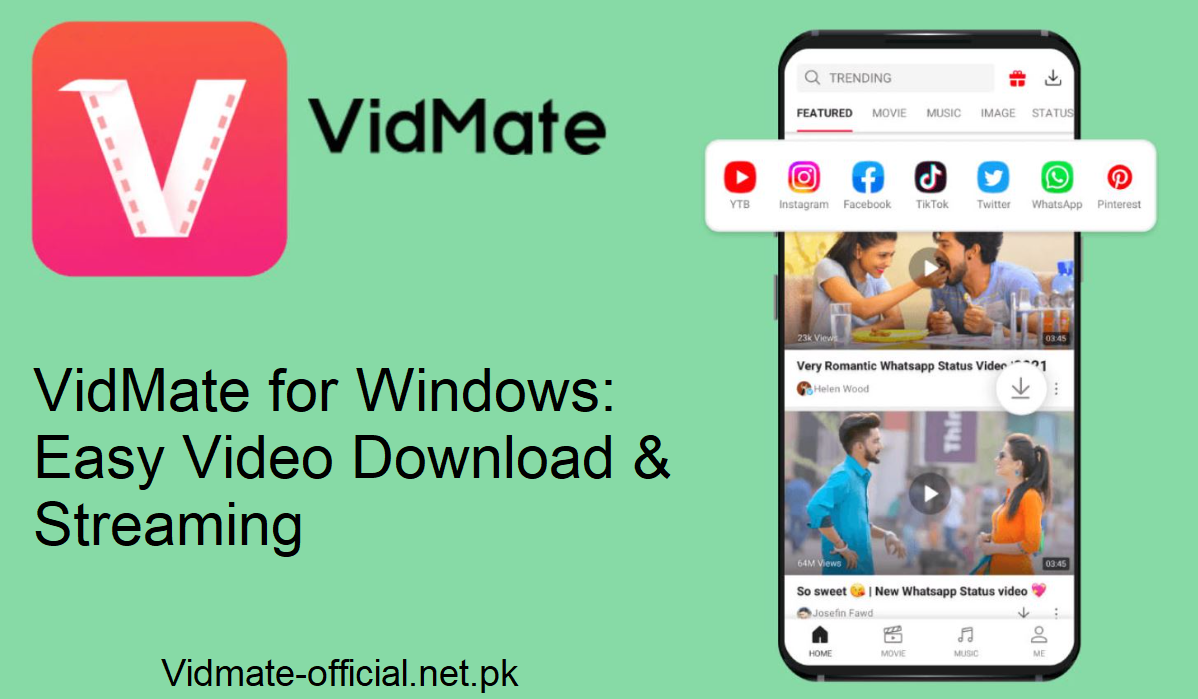
Se você procura um software robusto para baixar e transmitir vídeos no seu PC, o Vidmate é a melhor opção. Este artigo demonstra por que é sensato usar o Vidmate no Windows, quais vantagens ele oferece e como configurá-lo passo a passo.
Por que usar o Vidmate no Windows?
Gerenciamento de Arquivos Aprimorado
O Windows oferece recursos robustos de gerenciamento de arquivos. Com o Vidmate instalado por meio de um emulador, você pode gerenciar seus áudios e vídeos baixados da maneira que preferir. Você pode excluir, renomear ou mover arquivos com a ajuda dos recursos integrados do Windows. Isso mantém sua coleção de mídia organizada e facilmente acessível.
Uma Tela Maior Significa Melhor Experiência
Assistir a filmes ou navegar por vídeos é melhor em uma tela grande. O Vidmate para Windows permite que você visualize mais informações, assista confortavelmente a partir de uma distância confortável e evite forçar a vista. Isso facilita quando você tem muitos vídeos ou programas no seu computador.
Multitarefa facilitada
O Windows foi projetado para ter vários aplicativos abertos ao mesmo tempo. Com o Vidmate em um emulador, você pode baixar ou transmitir enquanto usa outros aplicativos, navegador, editor de documentos, mensageiro, sem precisar trocar de dispositivo. Principalmente em dispositivos potentes, você tem flexibilidade.
O que o Vidmate para Windows oferece
Ao usar o Vidmate no Windows (por meio de um emulador), você obtém inúmeras funcionalidades:
- Baixe vídeos e músicas dos principais sites
- Transmita Hollywood & Filmes e programas de Bollywood em HD
- TV ao vivo — mais de 200 canais
- Velocidades de download muito altas
- Interface limpa e fácil de usar
- Gratuito e de alta qualidade
- Seguro e protegido (desde que você baixe de uma fonte confiável)
- Download em lote
- Conversor de vídeo para áudio integrado
- Todos esses atributos fazem do Vidmate não apenas um downloader, mas também uma central de mídia.
Há também a opção de pausar, retomar e gerenciar vários downloads simultaneamente.
Como instalar o Vidmate no Windows
Como o Vidmate não possui uma versão nativa para Windows, você precisará de um emulador de Android. Aqui está um guia claro:
Baixe um emulador
Acesse o site oficial do BlueStacks ou do NoxPlayer. Baixe o arquivo de instalação.
Instale o Emulador
Execute o instalador e siga as instruções na tela. Aceite as permissões e aguarde até que esteja pronto.
Abra o Emulador
Inicie-o. Você terá uma interface de usuário semelhante à do Android em seu computador.
Obtenha o APK do Vidmate
Baixe o APK do Vidmate de uma fonte confiável (site oficial).
Instale o Vidmate no Emulador
Dentro do emulador, procure a opção de instalação de APKs. Selecione o arquivo APK do Vidmate que você baixou. O emulador irá instalá-lo.
Execute o Vidmate
Execute o aplicativo dentro do emulador. Agora você pode transmitir, assistir e baixar conteúdo à vontade.
Esses são os passos gerais que a maioria dos guias segue para instalar o Vidmate em um PC.
Dicas para aproveitar ao máximo o Vidmate no Windows
- Sempre baixe de uma fonte confiável de APKs para evitar malware.
- Ative a opção “pausar/retomar” para não perder o trabalho durante o download de arquivos grandes.
- Baixe em lotes séries ou listas de reprodução.
- Salve os downloads em uma pasta separada para mantê-los organizados.
- Assista TV ao vivo quando a velocidade da internet estiver alta; assistir a programas mais tarde ajuda quando a velocidade da internet estiver baixa.
- Comprima arquivos de vídeo grandes para áudio se você quiser apenas o som.
Considerações finais
O Vidmate para Windows oferece o melhor de dois mundos: o potencial dos recursos de mídia do Android, além da flexibilidade e potência do seu computador. Você tem controle de arquivos simplificado, maior capacidade de visualização, multitarefa e recursos robustos de mídia.
Se sua preocupação é reproduzir e assistir a vídeos e áudios sem precisar alternar entre vários programas, o Vidmate para Windows é uma escolha inteligente.