

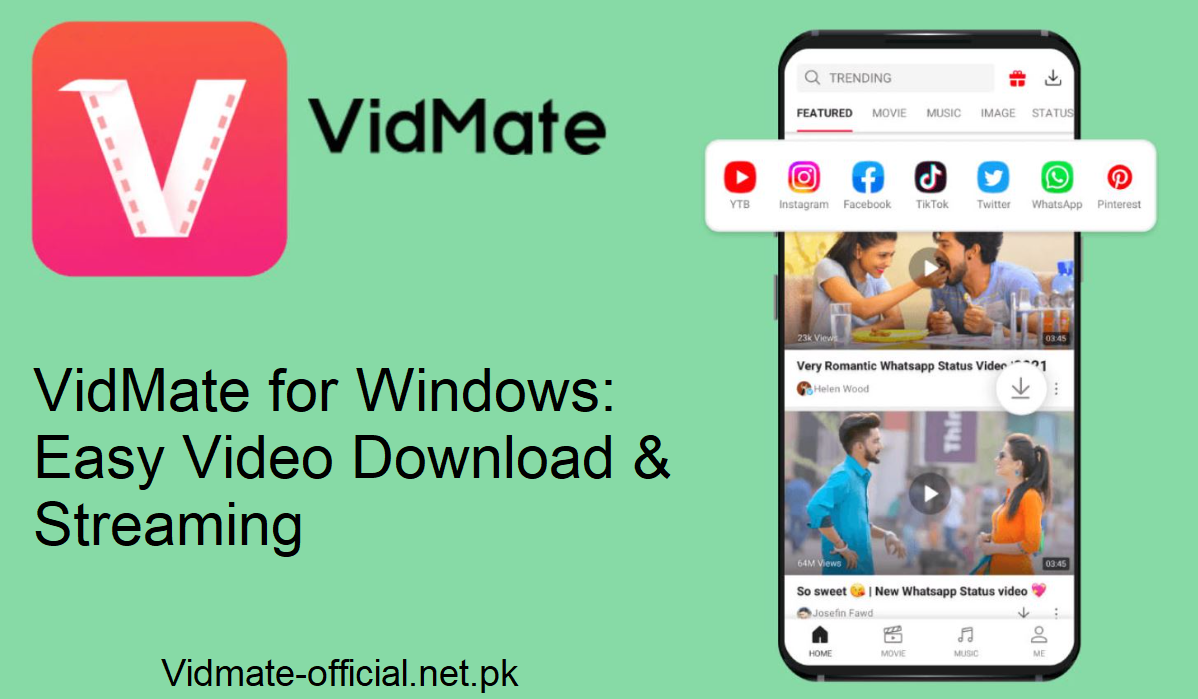
Si buscas un software potente para descargar y reproducir vídeos en tu PC, Vidmate es la mejor opción. Este artículo explica por qué es recomendable usar Vidmate en Windows, qué ventajas ofrece y cómo configurarlo paso a paso.
¿Por qué usar Vidmate en Windows?
Gestión de archivos mejorada
Windows te ofrece potentes funciones de gestión de archivos. Con Vidmate descargado mediante un emulador, puedes gestionar tus descargas de audio y vídeo como quieras. Puedes eliminar, renombrar o mover archivos con las funciones integradas de Windows. Esto mantiene tu colección multimedia organizada y fácilmente accesible.
Una pantalla más grande significa una mejor experiencia
Ver películas o navegar por vídeos es mejor en una pantalla grande. Vidmate para Windows te permite ver más información, verla cómodamente a distancia y evitar entrecerrar los ojos. Esto facilita la tarea cuando tienes muchos videos o programas en tu computadora.
Multitarea simplificada
Windows está diseñado para tener varias aplicaciones abiertas a la vez. Con Vidmate en un emulador, puedes descargar o transmitir mientras usas otras aplicaciones, como el navegador, el editor de documentos o Messenger, sin tener que cambiar de dispositivo. Tienes flexibilidad, especialmente en dispositivos potentes.
Qué ofrece Vidmate para Windows
Al usar Vidmate en Windows (a través de un emulador), obtienes numerosas funciones:
- Descarga videos y música de los principales sitios
- Transmite Hollywood & Películas y series de Bollywood en HD
- TV en vivo: más de 200 canales
- Altísimas velocidades de descarga
- Interfaz clara y sencilla
- Gratis y de alta calidad
- Seguro (siempre que descargues de una fuente confiable)
- Descargas masivas
- Conversor de video a audio integrado
- Todas estas características hacen de Vidmate no solo un descargador, sino también un centro multimedia.
También permite pausar, reanudar y gestionar múltiples descargas a la vez.
Cómo instalar Vidmate en Windows
Dado que Vidmate no tiene una versión nativa para Windows, necesitarás un emulador de Android. Aquí tienes una guía clara:
Descargar un emulador
Visita el sitio web oficial de BlueStacks o NoxPlayer. Descarga el archivo de instalación.
Instalar el emulador
Abre el instalador y sigue las instrucciones en pantalla. Acepta los permisos y espera a que esté listo.
Abre el emulador
Inícialo. Tendrás una interfaz similar a la de Android en tu ordenador.
Descargar el APK de Vidmate
Descarga el APK de Vidmate desde una fuente fiable (sitio web oficial).
Instalar Vidmate en el emulador
En el emulador, busca la opción de instalación de APKs. Selecciona el archivo APK de Vidmate que descargaste. El emulador lo instalará.
Abrir Vidmate
Abre la aplicación en el emulador. Ahora puedes ver, ver y descargar contenido a tu gusto. Estos son los pasos generales que siguen la mayoría de las guías para instalar Vidmate en una PC.
Consejos para sacar el máximo provecho de Vidmate en Windows
- Descarga siempre desde una fuente de APK confiable para evitar malware.
- Activa la función “Pausar/Reanudar” para no perder trabajo al descargar archivos grandes.
- Descarga por lotes para series o listas de reproducción.
- Guarda las descargas en una carpeta aparte para mantenerlas en orden.
- Ve televisión en vivo cuando tengas buena conexión a internet; ver programas más tarde es útil cuando la conexión es baja.
- Comprime archivos de video grandes a audio si solo quieres sonido.
Conclusión
Vidmate para Windows te ofrece lo mejor de dos mundos: el potencial de las funciones multimedia de Android y la flexibilidad y potencia de tu computadora. Disfruta de un control de archivos sencillo, una visualización más amplia, multitarea y potentes funciones multimedia.
Si te interesa reproducir y ver vídeos y audio sin tener que cambiar de programa, Vidmate para Windows es una opción inteligente.