

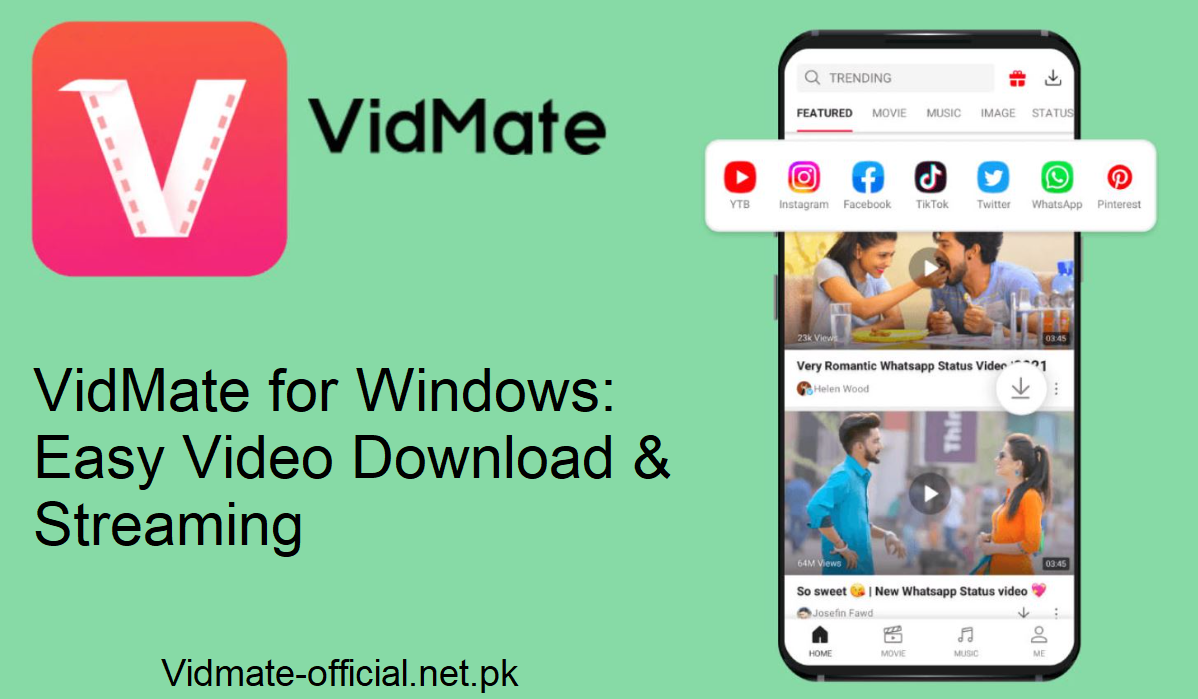
ਜੇਕਰ ਤੁਸੀਂ ਆਪਣੇ PC ‘ਤੇ ਇੱਕ ਮਜ਼ਬੂਤ ਵੀਡੀਓ ਡਾਊਨਲੋਡਰ ਅਤੇ ਸਟ੍ਰੀਮਿੰਗ ਸੌਫਟਵੇਅਰ ਲੱਭ ਰਹੇ ਹੋ, ਤਾਂ Vidmate ਸਭ ਤੋਂ ਵਧੀਆ ਵਿਕਲਪ ਹੈ। ਇਹ ਲੇਖ ਦਰਸਾਉਂਦਾ ਹੈ ਕਿ Windows ‘ਤੇ Vidmate ਦੀ ਵਰਤੋਂ ਕਰਨਾ ਸਮਝਦਾਰੀ ਕਿਉਂ ਹੈ, ਇਹ ਕਿਹੜੇ ਫਾਇਦੇ ਪੇਸ਼ ਕਰਦਾ ਹੈ, ਅਤੇ ਇਸਨੂੰ ਕਦਮ-ਦਰ-ਕਦਮ ਫਾਰਮੈਟ ਵਿੱਚ ਕਿਵੇਂ ਸੈੱਟ ਕਰਨਾ ਹੈ।
Windows ‘ਤੇ Vidmate ਦੀ ਵਰਤੋਂ ਕਿਉਂ ਕਰਨੀ ਹੈ?
ਸੁਧਰਿਆ ਫਾਈਲ ਪ੍ਰਬੰਧਨ
Windows ਤੁਹਾਨੂੰ ਮਜ਼ਬੂਤ ਫਾਈਲ ਪ੍ਰਬੰਧਨ ਵਿਸ਼ੇਸ਼ਤਾਵਾਂ ਪ੍ਰਦਾਨ ਕਰਦਾ ਹੈ। ਇੱਕ ਇਮੂਲੇਟਰ ਦੀ ਵਰਤੋਂ ਕਰਕੇ Vidmate ਡਾਊਨਲੋਡ ਕਰਨ ਨਾਲ, ਤੁਸੀਂ ਆਪਣੇ ਡਾਊਨਲੋਡ ਕੀਤੇ ਆਡੀਓ ਅਤੇ ਵੀਡੀਓ ਨੂੰ ਆਪਣੀ ਮਰਜ਼ੀ ਅਨੁਸਾਰ ਪ੍ਰਬੰਧਿਤ ਕਰਨ ਦੇ ਯੋਗ ਹੋ। ਤੁਸੀਂ ਬਿਲਟ-ਇਨ Windows ਵਿਸ਼ੇਸ਼ਤਾਵਾਂ ਦੀ ਮਦਦ ਨਾਲ ਫਾਈਲਾਂ ਨੂੰ ਮਿਟਾ ਸਕਦੇ ਹੋ, ਨਾਮ ਬਦਲ ਸਕਦੇ ਹੋ ਜਾਂ ਮੂਵ ਕਰ ਸਕਦੇ ਹੋ। ਇਹ ਤੁਹਾਡੇ ਮੀਡੀਆ ਸੰਗ੍ਰਹਿ ਨੂੰ ਸੰਗਠਿਤ ਅਤੇ ਆਸਾਨੀ ਨਾਲ ਪਹੁੰਚਯੋਗ ਰੱਖਦਾ ਹੈ।
ਇੱਕ ਵੱਡੀ ਸਕ੍ਰੀਨ ਦਾ ਅਰਥ ਹੈ ਬਿਹਤਰ ਅਨੁਭਵ
ਵੱਡੀ ਸਕ੍ਰੀਨ ‘ਤੇ ਮੂਵੀ ਦੇਖਣਾ ਜਾਂ ਵੀਡੀਓ ਸਰਫਿੰਗ ਬਿਹਤਰ ਹੈ। Windows ਲਈ Vidmate ਤੁਹਾਨੂੰ ਵਧੇਰੇ ਜਾਣਕਾਰੀ ਦੇਖਣ, ਦੂਰੀ ਤੋਂ ਆਰਾਮ ਨਾਲ ਦੇਖਣ ਅਤੇ ਅੱਖਾਂ ਮੀਚਣ ਤੋਂ ਬਚਣ ਦੇ ਯੋਗ ਬਣਾਉਂਦਾ ਹੈ। ਇਹ ਤੁਹਾਡੇ ਕੰਪਿਊਟਰ ‘ਤੇ ਬਹੁਤ ਸਾਰੇ ਵੀਡੀਓ ਜਾਂ ਸ਼ੋਅ ਇਕੱਠੇ ਕਰਨ ਨੂੰ ਸੌਖਾ ਬਣਾਉਂਦਾ ਹੈ।
ਮਲਟੀਟਾਸਕਿੰਗ ਨੂੰ ਆਸਾਨ ਬਣਾਇਆ ਗਿਆ
ਵਿੰਡੋਜ਼ ਨੂੰ ਇੱਕੋ ਸਮੇਂ ਕਈ ਐਪਸ ਖੋਲ੍ਹਣ ਲਈ ਤਿਆਰ ਕੀਤਾ ਗਿਆ ਹੈ। ਇੱਕ ਇਮੂਲੇਟਰ ਵਿੱਚ ਵਿਡਮੇਟ ਦੇ ਨਾਲ, ਤੁਸੀਂ ਡਿਵਾਈਸਾਂ ਨੂੰ ਬਦਲਣ ਤੋਂ ਬਿਨਾਂ ਹੋਰ ਐਪਸ, ਬ੍ਰਾਊਜ਼ਰ, ਦਸਤਾਵੇਜ਼ ਸੰਪਾਦਕ, ਮੈਸੇਂਜਰ ਦੀ ਵਰਤੋਂ ਕਰਦੇ ਹੋਏ ਡਾਊਨਲੋਡ ਜਾਂ ਸਟ੍ਰੀਮ ਕਰ ਸਕਦੇ ਹੋ। ਖਾਸ ਕਰਕੇ ਸ਼ਕਤੀਸ਼ਾਲੀ ਡਿਵਾਈਸਾਂ ‘ਤੇ, ਤੁਹਾਡੇ ਕੋਲ ਲਚਕਤਾ ਹੈ।
ਵਿੰਡੋਜ਼ ਲਈ ਵਿਡਮੇਟ ਕੀ ਪ੍ਰਦਾਨ ਕਰਦਾ ਹੈ
ਜਦੋਂ ਤੁਸੀਂ ਵਿੰਡੋਜ਼ ‘ਤੇ ਵਿਡਮੇਟ ਦੀ ਵਰਤੋਂ ਕਰਦੇ ਹੋ (ਇੱਕ ਇਮੂਲੇਟਰ ਰਾਹੀਂ), ਤਾਂ ਤੁਸੀਂ ਕਈ ਸਮਰੱਥਾਵਾਂ ਪ੍ਰਾਪਤ ਕਰਦੇ ਹੋ:
- ਪ੍ਰਮੁੱਖ ਸਾਈਟਾਂ ਤੋਂ ਵੀਡੀਓ ਅਤੇ ਸੰਗੀਤ ਡਾਊਨਲੋਡ ਕਰੋ
- ਸਟ੍ਰੀਮ ਹਾਲੀਵੁੱਡ ਅਤੇ; ਬਾਲੀਵੁੱਡ ਫਿਲਮਾਂ ਅਤੇ ਸ਼ੋਅ HD ਵਿੱਚ
- ਲਾਈਵ ਟੀਵੀ—200 ਤੋਂ ਵੱਧ ਚੈਨਲ
- ਬਹੁਤ ਉੱਚ ਡਾਊਨਲੋਡ ਸਪੀਡ
- ਸਾਫ਼, ਆਸਾਨ ਇੰਟਰਫੇਸ
- ਵਰਤਣ ਲਈ ਮੁਫ਼ਤ ਅਤੇ ਉੱਚ-ਗੁਣਵੱਤਾ
- ਸੁਰੱਖਿਅਤ ਅਤੇ ਸੁਰੱਖਿਅਤ (ਬਸ਼ਰਤੇ ਤੁਸੀਂ ਇੱਕ ਭਰੋਸੇਯੋਗ ਸਰੋਤ ਤੋਂ ਡਾਊਨਲੋਡ ਕਰੋ)
- ਬਲਕ ਡਾਊਨਲੋਡਿੰਗ
- ਏਕੀਕ੍ਰਿਤ ਵੀਡੀਓ-ਟੂ-ਆਡੀਓ ਕਨਵਰਟਰ
- ਇਹ ਸਾਰੇ ਗੁਣ ਵਿਦਮੇਟ ਨੂੰ ਨਾ ਸਿਰਫ਼ ਇੱਕ ਡਾਊਨਲੋਡਰ ਬਣਾਉਂਦੇ ਹਨ ਸਗੋਂ ਇੱਕ ਮੀਡੀਆ ਸੈਂਟਰ ਵੀ ਬਣਾਉਂਦੇ ਹਨ।
ਇੱਕ ਸਮੇਂ ‘ਤੇ ਕਈ ਡਾਊਨਲੋਡਾਂ ਦਾ ਪ੍ਰਬੰਧਨ ਵੀ ਹੈ।
ਵਿੰਡੋਜ਼ ‘ਤੇ ਵਿਦਮੇਟ ਨੂੰ ਕਿਵੇਂ ਇੰਸਟਾਲ ਕਰਨਾ ਹੈ
ਕਿਉਂਕਿ ਵਿਦਮੇਟ ਦਾ ਕੋਈ ਮੂਲ ਵਿੰਡੋਜ਼ ਸੰਸਕਰਣ ਨਹੀਂ ਹੈ, ਇਸ ਲਈ ਤੁਹਾਨੂੰ ਇੱਕ ਐਂਡਰਾਇਡ ਇਮੂਲੇਟਰ ਦੀ ਲੋੜ ਪਵੇਗੀ। ਇੱਥੇ ਇੱਕ ਸਪਸ਼ਟ ਗਾਈਡ ਹੈ:
ਇੱਕ ਇਮੂਲੇਟਰ ਡਾਊਨਲੋਡ ਕਰੋ
BlueStacks ਜਾਂ NoxPlayer ਦੀ ਅਧਿਕਾਰਤ ਸਾਈਟ ‘ਤੇ ਜਾਓ। ਸੈੱਟਅੱਪ ਫਾਈਲ ਡਾਊਨਲੋਡ ਕਰੋ।
ਇਮੂਲੇਟਰ ਇੰਸਟਾਲ ਕਰੋ
ਇੰਸਟਾਲਰ ਲਾਂਚ ਕਰੋ ਅਤੇ ਸਕ੍ਰੀਨ ‘ਤੇ ਦਿੱਤੀਆਂ ਹਿਦਾਇਤਾਂ ਦੀ ਪਾਲਣਾ ਕਰੋ। ਅਨੁਮਤੀਆਂ ਸਵੀਕਾਰ ਕਰੋ ਅਤੇ ਇਸਦੇ ਤਿਆਰ ਹੋਣ ਤੱਕ ਉਡੀਕ ਕਰੋ।
ਇਮੂਲੇਟਰ ਖੋਲ੍ਹੋ
ਇਸਨੂੰ ਸ਼ੁਰੂ ਕਰੋ। ਤੁਹਾਡੇ ਕੰਪਿਊਟਰ ‘ਤੇ ਇੱਕ ਐਂਡਰਾਇਡ ਵਰਗਾ ਯੂਜ਼ਰ ਇੰਟਰਫੇਸ ਹੋਵੇਗਾ।
ਵਿਦਮੇਟ ਏਪੀਕੇ ਪ੍ਰਾਪਤ ਕਰੋ
ਇੱਕ ਭਰੋਸੇਯੋਗ ਸਰੋਤ (ਅਧਿਕਾਰਤ ਵੈੱਬਸਾਈਟ) ਤੋਂ ਵਿਦਮੇਟ ਏਪੀਕੇ ਡਾਊਨਲੋਡ ਕਰੋ।
ਇਮੂਲੇਟਰ ਵਿੱਚ ਵਿਦਮੇਟ ਇੰਸਟਾਲ ਕਰੋ
ਇਮੂਲੇਟਰ ਦੇ ਅੰਦਰ, ਏਪੀਕੇ ਦੇ ਇੰਸਟਾਲੇਸ਼ਨ ਵਿਕਲਪ ਦੀ ਭਾਲ ਕਰੋ। ਤੁਹਾਡੇ ਦੁਆਰਾ ਡਾਊਨਲੋਡ ਕੀਤੀ ਗਈ ਵਿਦਮੇਟ ਏਪੀਕੇ ਫਾਈਲ ਦੀ ਚੋਣ ਕਰੋ। ਇਮੂਲੇਟਰ ਇਸਨੂੰ ਇੰਸਟਾਲ ਕਰੇਗਾ।
ਵਿਦਮੇਟ ਲਾਂਚ ਕਰੋ
ਇਮੂਲੇਟਰ ਦੇ ਅੰਦਰ ਐਪ ਲਾਂਚ ਕਰੋ। ਹੁਣ ਤੁਸੀਂ ਆਪਣੀ ਮਰਜ਼ੀ ਨਾਲ ਚੀਜ਼ਾਂ ਨੂੰ ਸਟ੍ਰੀਮ, ਦੇਖ ਅਤੇ ਡਾਊਨਲੋਡ ਕਰ ਸਕਦੇ ਹੋ।
ਇਹ ਆਮ ਕਦਮ ਹਨ ਜੋ ਜ਼ਿਆਦਾਤਰ ਗਾਈਡ ਪੀਸੀ ‘ਤੇ ਵਿਦਮੇਟ ਇੰਸਟਾਲ ਕਰਨ ਲਈ ਅਪਣਾਉਂਦੇ ਹਨ।
ਵਿੰਡੋਜ਼ ‘ਤੇ ਵਿਡਮੇਟ ਦਾ ਸਭ ਤੋਂ ਵਧੀਆ ਲਾਭ ਉਠਾਉਣ ਲਈ ਸੁਝਾਅ
- ਮਾਲਵੇਅਰ ਨੂੰ ਰੋਕਣ ਲਈ ਹਮੇਸ਼ਾ ਇੱਕ ਭਰੋਸੇਯੋਗ APK ਸਰੋਤ ਤੋਂ ਡਾਊਨਲੋਡ ਕਰੋ।
- “ਰੋਕੋ/ਰਿਜ਼ਿਊਮ” ਨੂੰ ਚਾਲੂ ਕਰੋ ਤਾਂ ਜੋ ਵੱਡੀਆਂ ਫਾਈਲਾਂ ਡਾਊਨਲੋਡ ਕਰਦੇ ਸਮੇਂ ਤੁਹਾਡਾ ਕੰਮ ਨਾ ਜਾਵੇ।
- ਸੀਰੀਜ਼ ਜਾਂ ਪਲੇਲਿਸਟਾਂ ਲਈ ਬੈਚਾਂ ਵਿੱਚ ਡਾਊਨਲੋਡ ਕਰੋ।
- ਡਾਊਨਲੋਡਾਂ ਨੂੰ ਇੱਕ ਵੱਖਰੇ ਫੋਲਡਰ ਵਿੱਚ ਸੁਰੱਖਿਅਤ ਕਰੋ ਤਾਂ ਜੋ ਤੁਸੀਂ ਉਹਨਾਂ ਨੂੰ ਕ੍ਰਮ ਵਿੱਚ ਰੱਖ ਸਕੋ।
- ਇੰਟਰਨੈੱਟ ਦੀ ਗਤੀ ਉੱਚ ਹੋਣ ‘ਤੇ ਲਾਈਵ ਟੀਵੀ ਵੇਖੋ; ਇੰਟਰਨੈੱਟ ਦੀ ਗਤੀ ਘੱਟ ਹੋਣ ‘ਤੇ ਸ਼ੋਅ ਬਾਅਦ ਵਿੱਚ ਲੈਣ ਵਿੱਚ ਸਹਾਇਤਾ ਕਰਦਾ ਹੈ।
- ਜੇਕਰ ਤੁਸੀਂ ਸਿਰਫ਼ ਆਵਾਜ਼ ਚਾਹੁੰਦੇ ਹੋ ਤਾਂ ਵੱਡੀਆਂ ਵੀਡੀਓ ਫਾਈਲਾਂ ਨੂੰ ਆਡੀਓ ਵਿੱਚ ਸੰਕੁਚਿਤ ਕਰੋ।
ਆਖਰੀ ਸ਼ਬਦ
ਵਿੰਡੋਜ਼ ਲਈ ਵਿਡਮੇਟ ਤੁਹਾਨੂੰ ਦੋ ਦੁਨੀਆਵਾਂ ਵਿੱਚੋਂ ਸਭ ਤੋਂ ਵਧੀਆ ਪੇਸ਼ਕਸ਼ ਕਰਦਾ ਹੈ: ਐਂਡਰਾਇਡ ਦੀਆਂ ਮੀਡੀਆ ਵਿਸ਼ੇਸ਼ਤਾਵਾਂ ਦੀ ਸੰਭਾਵਨਾ ਦੇ ਨਾਲ-ਨਾਲ ਤੁਹਾਡੇ ਕੰਪਿਊਟਰ ਦੀ ਲਚਕਤਾ ਅਤੇ ਸ਼ਕਤੀ। ਤੁਹਾਡੇ ਕੋਲ ਸਧਾਰਨ ਫਾਈਲ ਨਿਯੰਤਰਣ, ਵੱਡਾ ਦੇਖਣਾ, ਮਲਟੀਟਾਸਕਿੰਗ ਅਤੇ ਮਜ਼ਬੂਤ ਮੀਡੀਆ ਵਿਸ਼ੇਸ਼ਤਾਵਾਂ ਹਨ।
ਜੇਕਰ ਤੁਹਾਡੀ ਚਿੰਤਾ ਵੀਡੀਓ ਅਤੇ ਆਡੀਓ ਸਮੱਗਰੀ ਨੂੰ ਕਈ ਪ੍ਰੋਗਰਾਮਾਂ ਵਿਚਕਾਰ ਸਵਿਚ ਕੀਤੇ ਬਿਨਾਂ ਚਲਾਉਣਾ ਅਤੇ ਦੇਖਣਾ ਹੈ, ਤਾਂ Windows ਲਈ Vidmate ਇੱਕ ਸਮਝਦਾਰ ਕਦਮ ਹੈ।