

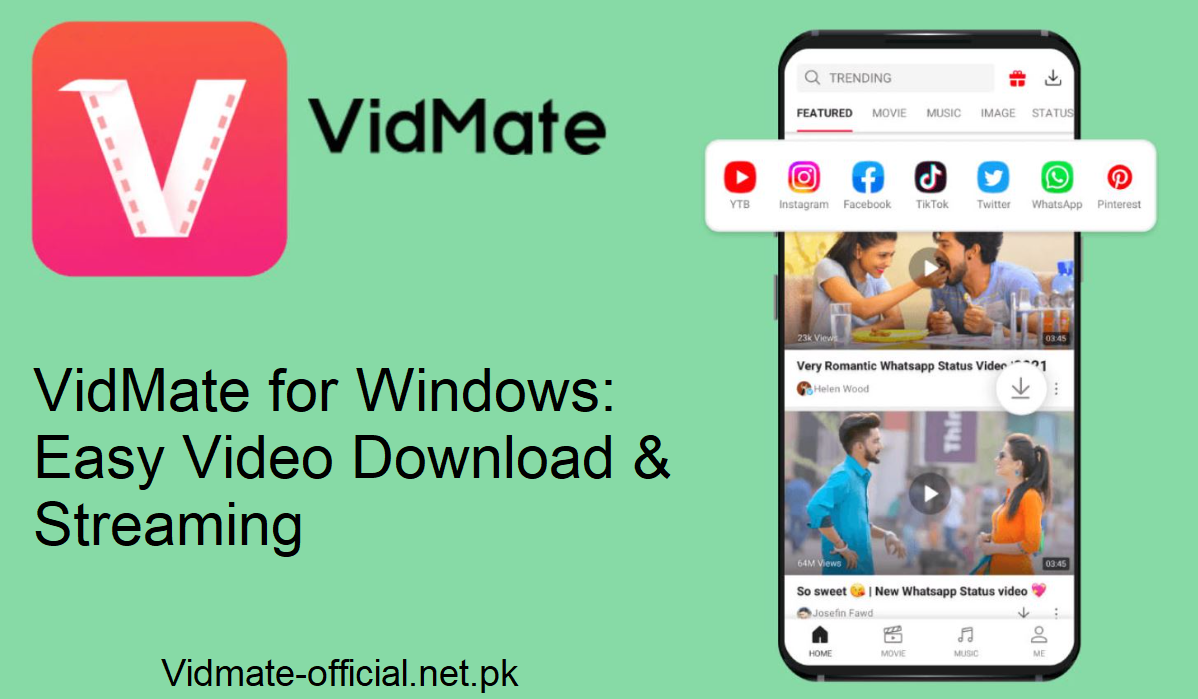
Jika Anda mencari perangkat lunak pengunduh dan streaming video yang andal di PC Anda, Vidmate adalah pilihan terbaik. Artikel ini menunjukkan mengapa masuk akal untuk menggunakan Vidmate di Windows, apa saja keunggulannya, dan bagaimana cara mengaturnya dalam format langkah demi langkah.
Mengapa Menggunakan Vidmate di Windows?
Manajemen File yang Lebih Baik
Windows menyediakan fitur manajemen file yang andal. Dengan Vidmate yang diunduh menggunakan emulator, Anda dapat mengelola audio dan video yang diunduh sesuai keinginan Anda. Anda dapat menghapus, mengganti nama, atau memindahkan file dengan bantuan fitur bawaan Windows. Itu membuat koleksi media Anda terorganisir dan mudah diakses.
Layar Lebih Besar Berarti Pengalaman yang Lebih Baik
Menonton film atau menjelajahi video lebih baik di layar besar. Vidmate untuk Windows memungkinkan Anda untuk melihat lebih banyak informasi, melihatnya dengan nyaman dari jarak jauh, dan menghindari menyipitkan mata. Hal itu memudahkan Anda saat mengumpulkan banyak video atau acara di komputer Anda.
Multitasking Menjadi Mudah
Windows dirancang untuk membuka beberapa aplikasi sekaligus. Dengan Vidmate di emulator, Anda dapat mengunduh atau melakukan streaming sambil menggunakan aplikasi lain, browser, editor dokumen, messenger, tanpa harus mengganti perangkat. Terutama pada perangkat yang canggih, Anda memiliki fleksibilitas.
Apa yang Disediakan Vidmate untuk Windows
Saat Anda menggunakan Vidmate di Windows (melalui emulator), Anda mendapatkan banyak kemampuan:
- Unduh video dan musik dari situs terkemuka
- Streaming film Hollywood & Film dan acara Bollywood dalam HD
- TV Langsung—lebih dari 200 saluran
- Kecepatan unduh sangat tinggi
- Antarmuka yang bersih dan mudah digunakan
- Gratis dan berkualitas tinggi untuk digunakan
- Aman dan terjamin (asalkan Anda mengunduh dari sumber yang terpercaya)
- Pengunduhan massal
- Konverter video-ke-audio terintegrasi
- Semua atribut ini menjadikan Vidmate bukan hanya pengunduh tetapi juga pusat media.
Tersedia juga fitur jeda, melanjutkan, serta mengelola beberapa unduhan sekaligus.
Cara Menginstal Vidmate di Windows
Karena Vidmate tidak memiliki versi Windows asli, Anda memerlukan emulator Android. Berikut panduan yang jelas:
Unduh Emulator
Kunjungi situs resmi BlueStacks atau NoxPlayer. Unduh file instalasinya.
Instal Emulator
Jalankan penginstal dan ikuti petunjuk di layar. Terima izin dan tunggu hingga selesai.
Buka Emulator
Mulai emulator. Anda akan memiliki antarmuka pengguna seperti Android di komputer Anda.
Dapatkan APK Vidmate
Unduh APK Vidmate dari sumber yang terpercaya (situs web resmi).
Instal Vidmate di Emulator
Di dalam emulator, cari opsi instalasi APK. Pilih file APK Vidmate yang telah Anda unduh. Emulator akan menginstalnya.
Jalankan Vidmate
Jalankan aplikasi di dalam emulator. Sekarang Anda dapat melakukan streaming, menonton, dan mengunduh konten sesuka hati.
Ini adalah langkah-langkah umum yang diikuti sebagian besar panduan untuk menginstal Vidmate di PC.
Tips untuk Mendapatkan Hasil Terbaik dari Vidmate di Windows
- Selalu unduh dari sumber APK tepercaya untuk mencegah malware.
- Aktifkan “jeda/lanjutkan” agar Anda tidak kehilangan pekerjaan saat mengunduh file besar.
- Unduh secara bertahap untuk serial atau daftar putar.
- Simpan unduhan di folder terpisah agar Anda dapat menyimpannya secara berurutan.
- Tonton siaran TV langsung saat kecepatan internet tinggi; menonton acara nanti akan membantu saat kecepatan internet rendah.
- Kompres file video besar menjadi audio jika yang Anda inginkan hanyalah suaranya.
Kata Penutup
Vidmate untuk Windows menawarkan yang terbaik dari dua dunia: potensi fitur media Android ditambah fleksibilitas dan kekuatan komputer Anda. Anda memiliki kontrol file yang sederhana, tontonan yang lebih besar, multitasking, dan fitur media yang tangguh.
Jika Anda ingin memutar dan menonton materi video dan audio tanpa harus beralih antara beberapa program, Vidmate untuk Windows adalah pilihan yang cerdas.