

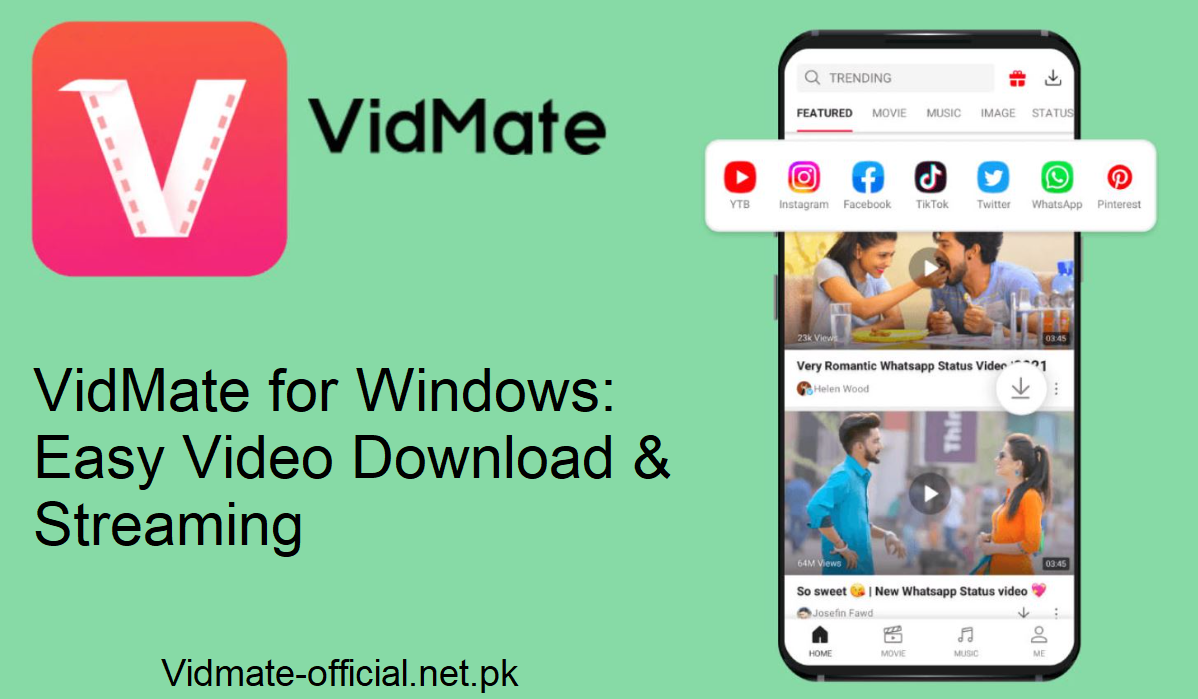
మీరు మీ PCలో బలమైన వీడియో డౌన్లోడ్ మరియు స్ట్రీమింగ్ సాఫ్ట్వేర్ కోసం చూస్తున్నట్లయితే, Vidmate ఉత్తమ ఎంపిక. Windowsలో Vidmateని ఉపయోగించడం ఎందుకు తెలివైనదో, అది అందించే ప్రయోజనాలను మరియు దానిని దశలవారీ ఫార్మాట్లో ఎలా సెటప్ చేయాలో ఈ వ్యాసం వివరిస్తుంది.
Windowsలో Vidmateని ఎందుకు ఉపయోగించాలి?
మెరుగైన ఫైల్ నిర్వహణ
Windows మీకు బలమైన ఫైల్ నిర్వహణ లక్షణాలను అందిస్తుంది. Vidmate ఎమ్యులేటర్ని ఉపయోగించి డౌన్లోడ్ చేసుకోవడంతో, మీరు మీ డౌన్లోడ్ చేసిన ఆడియోలు మరియు వీడియోలను మీకు కావలసిన విధంగా నిర్వహించగలరు. అంతర్నిర్మిత Windows లక్షణాల సహాయంతో మీరు ఫైల్లను తొలగించవచ్చు, పేరు మార్చవచ్చు లేదా తరలించవచ్చు. ఇది మీ మీడియా సేకరణను క్రమబద్ధంగా మరియు సులభంగా యాక్సెస్ చేయగలదు.
పెద్ద స్క్రీన్ అంటే మెరుగైన అనుభవం
సినిమా చూడటం లేదా వీడియో సర్ఫింగ్ పెద్ద స్క్రీన్పై మెరుగ్గా ఉంటుంది. Windows కోసం Vidmate మీరు మరింత సమాచారాన్ని వీక్షించడానికి, దూరం నుండి దానిని సౌకర్యవంతంగా చూడటానికి మరియు మెల్లగా కళ్ళు తిప్పుకోకుండా ఉండటానికి అనుమతిస్తుంది. మీరు మీ కంప్యూటర్లో చాలా వీడియోలు లేదా షోలను సేకరించినప్పుడు అది సులభతరం చేస్తుంది.
మల్టీటాస్కింగ్ సులభం చేయబడింది
విండోస్ ఒకేసారి అనేక యాప్లను తెరిచేలా రూపొందించబడింది. ఎమ్యులేటర్లోని Vidmateతో, మీరు పరికరాలను మార్చాల్సిన అవసరం లేకుండా ఇతర యాప్లు, బ్రౌజర్, డాక్యుమెంట్ ఎడిటర్, మెసెంజర్లను ఉపయోగిస్తున్నప్పుడు డౌన్లోడ్ చేసుకోవచ్చు లేదా స్ట్రీమ్ చేయవచ్చు. ముఖ్యంగా శక్తివంతమైన పరికరాల్లో, మీకు వశ్యత ఉంటుంది.
Windows కోసం Vidmate ఏమి అందిస్తుంది
మీరు Windowsలో Vidmateని ఉపయోగించినప్పుడు (ఎమ్యులేటర్ ద్వారా), మీరు అనేక సామర్థ్యాలను పొందుతారు:
- ప్రముఖ సైట్ల నుండి వీడియో మరియు సంగీతాన్ని డౌన్లోడ్ చేసుకోండి
- హాలీవుడ్ను ప్రసారం చేయండి & బాలీవుడ్ సినిమాలు మరియు HD షోలు
- లైవ్ టీవీ—200 కంటే ఎక్కువ ఛానెల్లు
- చాలా ఎక్కువ డౌన్లోడ్ వేగం
- క్లీన్, సులభమైన ఇంటర్ఫేస్
- ఉపయోగించడానికి ఉచిత మరియు అధిక-నాణ్యత
- >సురక్షితమైన మరియు సురక్షితమైన (మీరు నమ్మదగిన మూలం నుండి డౌన్లోడ్ చేసుకుంటే)
- బల్క్ డౌన్లోడ్
- ఇంటిగ్రేటెడ్ వీడియో-టు-ఆడియో కన్వర్టర్
- ఈ లక్షణాలన్నీ Vidmateని డౌన్లోడ్ చేసే వ్యక్తిగా మాత్రమే కాకుండా మీడియా సెంటర్గా చేస్తాయి.
పాజ్ చేయడం, పునఃప్రారంభించడం మరియు ఒకేసారి బహుళ డౌన్లోడ్లను నిర్వహించడం కూడా ఉంది.
Windowsలో Vidmateని ఎలా ఇన్స్టాల్ చేయాలి
Vidmateకి స్థానిక Windows వెర్షన్ లేనందున, మీకు Android ఎమ్యులేటర్ అవసరం. ఇక్కడ స్పష్టమైన గైడ్ ఉంది:
ఎమ్యులేటర్ను డౌన్లోడ్ చేసుకోండి
BlueStacks లేదా NoxPlayer యొక్క అధికారిక సైట్కి వెళ్లండి. సెటప్ ఫైల్ను డౌన్లోడ్ చేసుకోండి.
ఎమ్యులేటర్ను ఇన్స్టాల్ చేయండి
ఇన్స్టాలర్ను ప్రారంభించండి మరియు స్క్రీన్పై ఉన్న సూచనలను అనుసరించండి. అనుమతులను అంగీకరించి, అది సిద్ధమయ్యే వరకు వేచి ఉండండి.
ఎమ్యులేటర్ను తెరవండి
దీన్ని ప్రారంభించండి. మీ కంప్యూటర్లో మీకు Android లాంటి యూజర్ ఇంటర్ఫేస్ ఉంటుంది.
Vidmate APKని పొందండి
విశ్వసనీయ మూలం (అధికారిక వెబ్సైట్) నుండి Vidmate APKని డౌన్లోడ్ చేసుకోండి.
ఎమ్యులేటర్లో Vidmateని ఇన్స్టాల్ చేయండి
ఎమ్యులేటర్ లోపల, APKల ఇన్స్టాలేషన్ ఎంపిక కోసం చూడండి. మీరు డౌన్లోడ్ చేసిన Vidmate APK ఫైల్ను ఎంచుకోండి. ఎమ్యులేటర్ దానిని ఇన్స్టాల్ చేస్తుంది.
Vidmateని ప్రారంభించండి
ఎమ్యులేటర్లో యాప్ను ప్రారంభించండి. ఇప్పుడు మీరు ఇష్టానుసారంగా స్ట్రీమ్ చేయవచ్చు, చూడవచ్చు మరియు డౌన్లోడ్ చేసుకోవచ్చు.
PCలో Vidmateని ఇన్స్టాల్ చేయడానికి చాలా గైడ్లు అనుసరించే సాధారణ దశలు ఇవి.
Windowsలో Vidmate నుండి ఉత్తమ ప్రయోజనాలను పొందడానికి చిట్కాలు
- మాల్వేర్ను నివారించడానికి ఎల్లప్పుడూ విశ్వసనీయ APK మూలం నుండి డౌన్లోడ్ చేసుకోండి.
- పెద్ద ఫైల్లను డౌన్లోడ్ చేస్తున్నప్పుడు మీరు పనిని కోల్పోకుండా ఉండటానికి “పాజ్/రెజ్యూమ్”ని ఆన్ చేయండి.
- సిరీస్ లేదా ప్లేజాబితాల కోసం బ్యాచ్లలో డౌన్లోడ్ చేసుకోండి.
- మీరు వాటిని క్రమంలో ఉంచుకోవడానికి డౌన్లోడ్లను ప్రత్యేక ఫోల్డర్లో సేవ్ చేయండి.
- ఇంటర్నెట్ వేగం ఎక్కువగా ఉన్నప్పుడు లైవ్ టీవీని వీక్షించండి; ఇంటర్నెట్ వేగం తక్కువగా ఉన్నప్పుడు షోలను తర్వాత తీయడం సహాయపడుతుంది.
- మీకు కావలసిందల్లా ధ్వని మాత్రమే ఉంటే పెద్ద వీడియో ఫైల్లను ఆడియోకు కుదించండి.
చివరి పదాలు
Windows కోసం Vidmate మీకు రెండు ప్రపంచాలలో ఉత్తమమైన వాటిని అందిస్తుంది: Android యొక్క మీడియా లక్షణాల సామర్థ్యం మరియు మీ కంప్యూటర్ యొక్క వశ్యత మరియు శక్తి. మీకు సరళమైన ఫైల్ నియంత్రణ, పెద్ద వీక్షణ, మల్టీ టాస్కింగ్ మరియు బలమైన మీడియా లక్షణాలు ఉన్నాయి.
మీరు అనేక ప్రోగ్రామ్ల మధ్య మారకుండా వీడియో మరియు ఆడియో మెటీరియల్ను ప్లే చేయడం మరియు చూడటం గురించి ఆందోళన చెందుతుంటే, Vidmate for Windows ఒక తెలివైన చర్య.