

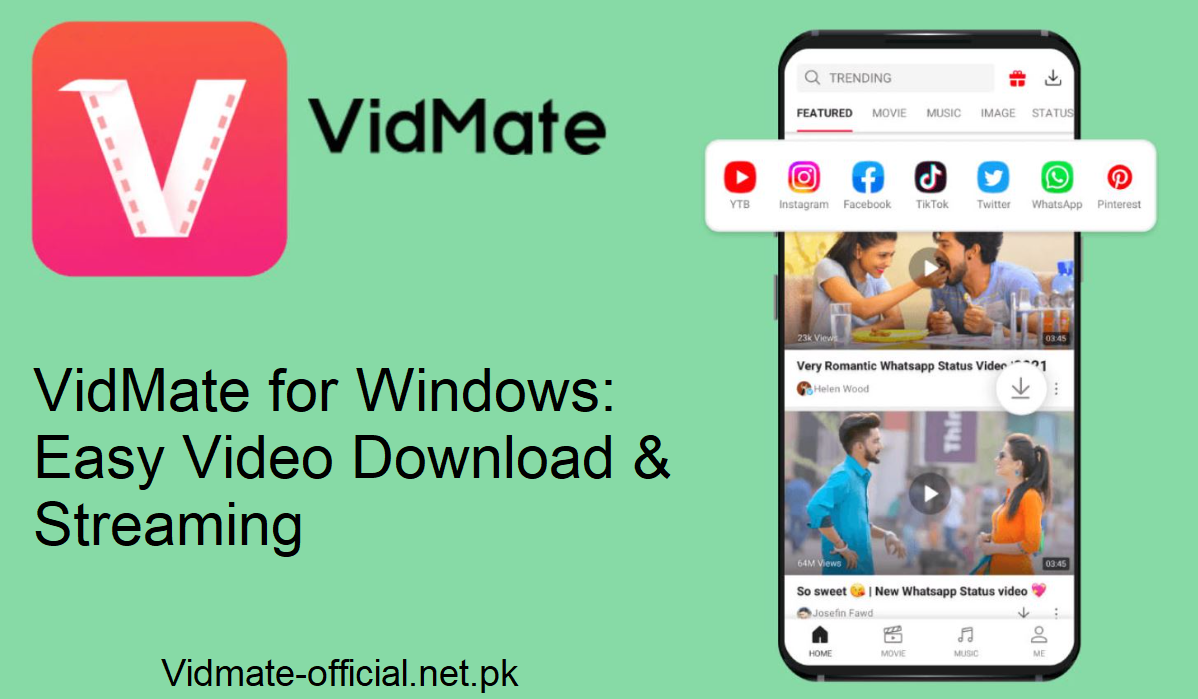
إذا كنت تبحث عن برنامج قوي لتنزيل وبث الفيديو على جهاز الكمبيوتر الخاص بك، فإن Vidmate هو الخيار الأمثل. توضح هذه المقالة أسباب استخدام Vidmate على نظام ويندوز، والمزايا التي يقدمها، وكيفية تثبيته خطوة بخطوة.
لماذا يُنصح باستخدام Vidmate على ويندوز؟
إدارة ملفات مُحسّنة
يُوفر لك نظام ويندوز ميزات قوية لإدارة الملفات. مع برنامج Vidmate المُنزّل عبر مُحاكي، يُمكنك إدارة ملفات الصوت والفيديو المُنزّلة بالطريقة التي تُريدها. يُمكنك حذف الملفات أو إعادة تسميتها أو نقلها باستخدام ميزات ويندوز المُدمجة. هذا يُحافظ على تنظيم مكتبة الوسائط الخاصة بك وسهولة الوصول إليها.
شاشة أكبر تعني تجربة أفضل
مشاهدة الأفلام أو تصفح الفيديوهات يكون أفضل على شاشة كبيرة. يُتيح لك برنامج Vidmate لنظام ويندوز عرض المزيد من المعلومات، والنظر إليها براحة من مسافة بعيدة، وتجنب إجهاد العين. هذا يُسهّل عليك الأمر عند تخزين عدد كبير من الفيديوهات أو البرامج على جهاز الكمبيوتر الخاص بك.
تعدد المهام أصبح أسهل
صُمم نظام ويندوز لفتح العديد من التطبيقات في وقت واحد. مع برنامج Vidmate في مُحاكي، يُمكنك التنزيل أو البث أثناء استخدام تطبيقات أخرى، أو مُتصفح، أو مُحرر مستندات، أو مُراسلة، دون الحاجة إلى تغيير الأجهزة. خاصةً على الأجهزة القوية، ستتمتع بمرونة أكبر.
ما يُقدمه Vidmate لنظام ويندوز
عند استخدام Vidmate على ويندوز (عبر محاكي)، ستحصل على العديد من الميزات:
- تنزيل الفيديوهات والموسيقى من المواقع الرائدة
- بث أفلام هوليوود أفلام ومسلسلات بوليوود بجودة عالية الوضوح
- بث تلفزيوني مباشر – أكثر من 200 قناة
- سرعات تنزيل فائقة
- واجهة مستخدم سهلة وبسيطة
- مجاني وعالي الجودة
- آمن وموثوق (شريطة التنزيل من مصدر موثوق)
- تنزيل جماعي
- محول فيديو إلى صوت مدمج
- كل هذه الميزات تجعل Vidmate ليس مجرد برنامج تنزيل، بل مركز وسائط متكامل.
كما يتيح البرنامج إمكانية الإيقاف المؤقت والاستئناف، بالإضافة إلى إدارة عدة تنزيلات في وقت واحد.
كيفية تثبيت Vidmate على نظام ويندوز
بما أن Vidmate لا يتوفر بنسخة أصلية لنظام ويندوز، فستحتاج إلى محاكي أندرويد. إليك دليلًا واضحًا:
تنزيل برنامج محاكاة
انتقل إلى الموقع الرسمي لبرنامج BlueStacks أو NoxPlayer. نزّل ملف التثبيت.
تثبيت برنامج المحاكاة
شغّل برنامج التثبيت واتبع التعليمات التي تظهر على الشاشة. وافق على الأذونات وانتظر حتى يكتمل التثبيت.
فتح برنامج المحاكاة
ابدأ تشغيله. ستظهر لك واجهة مستخدم شبيهة بنظام Android على جهاز الكمبيوتر.
الحصول على ملف Vidmate APK
نزّل ملف Vidmate APK من مصدر موثوق (الموقع الرسمي).
تثبيت Vidmate في برنامج المحاكاة
ابحث داخل برنامج المحاكاة عن خيار تثبيت ملفات APK. حدد ملف Vidmate APK الذي نزّلته. سيقوم برنامج المحاكاة بتثبيته.
تشغيل Vidmate
شغّل التطبيق داخل برنامج المحاكاة. الآن يمكنك البث والمشاهدة والتنزيل كما تشاء.
هذه خطوات عامة تتبعها معظم الأدلة لتثبيت تطبيق Vidmate على جهاز الكمبيوتر.
نصائح للاستفادة القصوى من Vidmate على نظام ويندوز
- احرص دائمًا على التنزيل من مصدر APK موثوق لتجنب البرامج الضارة.
- فعّل خاصية “الإيقاف المؤقت/الاستئناف” حتى لا تفقد عملك أثناء تنزيل الملفات الكبيرة.
- نزّل المسلسلات أو قوائم التشغيل على دفعات.
- احفظ الملفات التي تم تنزيلها في مجلد منفصل للحفاظ على ترتيبها.
- شاهد البث التلفزيوني المباشر عندما تكون سرعة الإنترنت عالية؛ أما مشاهدة البرامج لاحقًا فتساعد عندما تكون سرعة الإنترنت منخفضة.
- اضغط ملفات الفيديو الكبيرة إلى ملفات صوتية إذا كنت تريد الصوت فقط.
كلمة أخيرة
يُقدّم لك تطبيق Vidmate لنظام ويندوز أفضل ما في العالمين: إمكانيات ميزات الوسائط المتعددة لنظام أندرويد بالإضافة إلى مرونة وقوة جهاز الكمبيوتر الخاص بك. يُوفر لك برنامج Vidmate لنظام ويندوز تحكمًا بسيطًا في الملفات، ومشاهدةً أفضل، وتعدد مهام، وميزات وسائط متعددة متطورة.
إذا كنت ترغب في تشغيل ومشاهدة مقاطع الفيديو والصوت دون الحاجة إلى التبديل بين برامج متعددة، فإن Vidmate لنظام ويندوز هو الخيار الأمثل.