

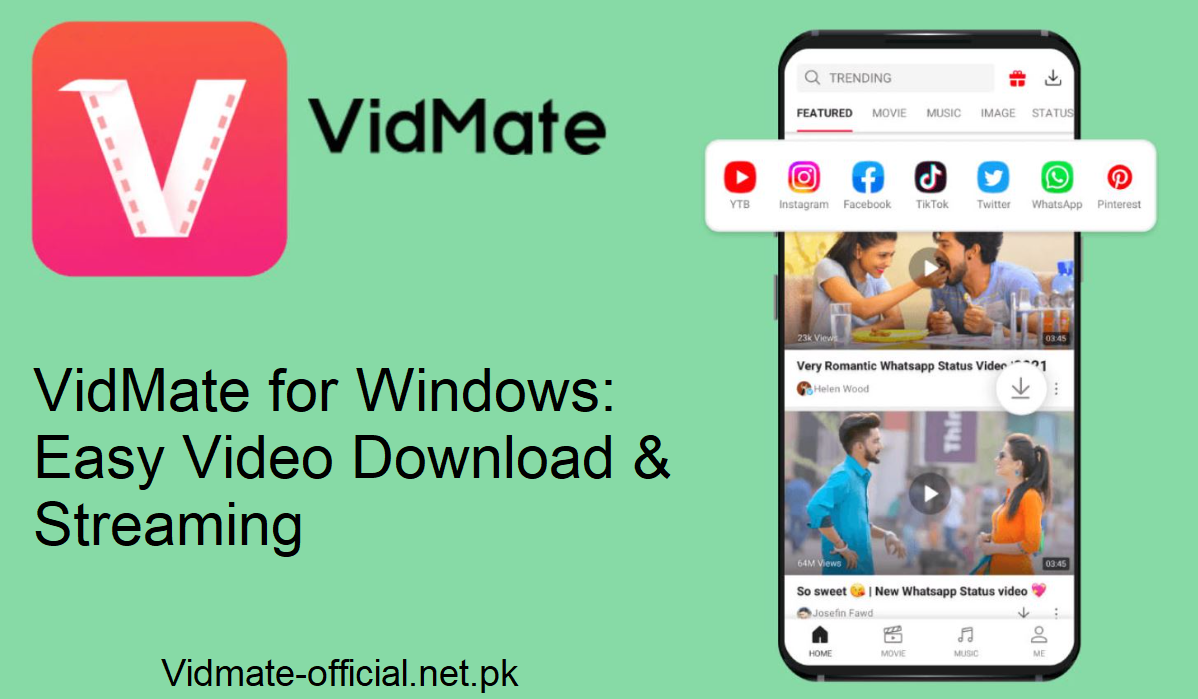
PCで強力な動画ダウンローダーとストリーミングソフトウェアをお探しなら、Vidmateが最適です。この記事では、WindowsでVidmateを使うメリット、メリット、そして設定方法をステップバイステップで解説します。
WindowsでVidmateを使う理由
ファイル管理機能の向上
Windowsには強力なファイル管理機能が備わっています。エミュレータを使ってVidmateをダウンロードすれば、ダウンロードしたオーディオや動画を思い通りに管理できます。Windows標準の機能を使って、ファイルの削除、名前変更、移動などが可能です。メディアコレクションを整理し、いつでも簡単にアクセスできます。
大画面でより快適な体験を
映画鑑賞や動画サーフィンは、大画面でより快適に楽しめます。Windows版Vidmateを使えば、より多くの情報を見ることができ、遠くからでも快適に視聴でき、目を細める必要もありません。パソコンにたくさんの動画や番組を保存しておくと便利です。
マルチタスクが簡単に
Windowsは複数のアプリを同時に開くように設計されています。エミュレーターでVidmateを使えば、デバイスを切り替えることなく、他のアプリ、ブラウザ、ドキュメントエディタ、メッセンジャーを使いながらダウンロードやストリーミング再生が可能です。特に高性能なデバイスでは、柔軟性が高まります。
Windows版Vidmateの機能
Windowsで(エミュレーター経由で)Vidmateを使用すると、様々な機能をご利用いただけます。
- 主要サイトから動画や音楽をダウンロード
- ハリウッド映画やテレビ番組をストリーミングボリウッド映画と番組をHD画質で視聴
- ライブTV – 200チャンネル以上
- 超高速ダウンロード
- シンプルで使いやすいインターフェース
- 無料で高画質で使用可能
- 安全で安心(信頼できるソースからダウンロードした場合)
- 一括ダウンロード
- 統合型ビデオ-オーディオコンバーター
- これらの機能により、Vidmateはダウンローダーとしてだけでなく、メディアセンターとしても機能します。
一時停止、再開、複数のダウンロードの一括管理も可能です。
WindowsにVidmateをインストールする方法
VidmateにはネイティブWindows版がないため、Androidエミュレータが必要です。わかりやすいガイドはこちらです。
エミュレータをダウンロードする
BlueStacksまたはNoxPlayerの公式サイトにアクセスしてください。セットアップファイルをダウンロードしてください。
エミュレータをインストールする
インストーラを起動し、画面の指示に従ってください。権限を許可し、準備ができるまでお待ちください。
エミュレータを開く
起動すると、Androidのようなユーザーインターフェースがコンピューターに表示されます。
Vidmate APKを入手する
信頼できるソース(公式サイト)からVidmate APKをダウンロードしてください。
エミュレータにVidmateをインストールする
エミュレータ内で、APKのインストールオプションを探します。ダウンロードしたVidmate APKファイルを選択すると、エミュレータによってインストールされます。
Vidmateを起動する
エミュレータ内でアプリを起動します。これで、ストリーミング、視聴、ダウンロードを自由に行うことができます。
これらは、PCにVidmateをインストールするための多くのガイドで使用されている一般的な手順です。
WindowsでVidmateを最大限に活用するためのヒント
- マルウェア対策として、信頼できるAPKソースからダウンロードしてください。
- 大容量ファイルのダウンロード中に作業中のデータが失われないように、「一時停止/再開」機能をオンにしてください。
- シリーズやプレイリストをまとめてダウンロードしてください。
- ダウンロードしたファイルは別のフォルダに保存して、整理しておきましょう。
- インターネット速度が速いときはライブTVを視聴し、遅いときは後で視聴すると便利です。
- 音声だけが必要な場合は、大容量の動画ファイルを音声ファイルに圧縮してください。
最後に
Windows版Vidmateは、Androidのメディア機能の可能性と、パソコンの柔軟性とパワーという2つのメリットを兼ね備えています。シンプルなファイルコントロール、大容量コンテンツの視聴、マルチタスク、そして強力なメディア機能をご利用いただけます。
複数のプログラムを切り替えずに動画や音声コンテンツを再生・視聴したいなら、Windows版Vidmateが最適です。