

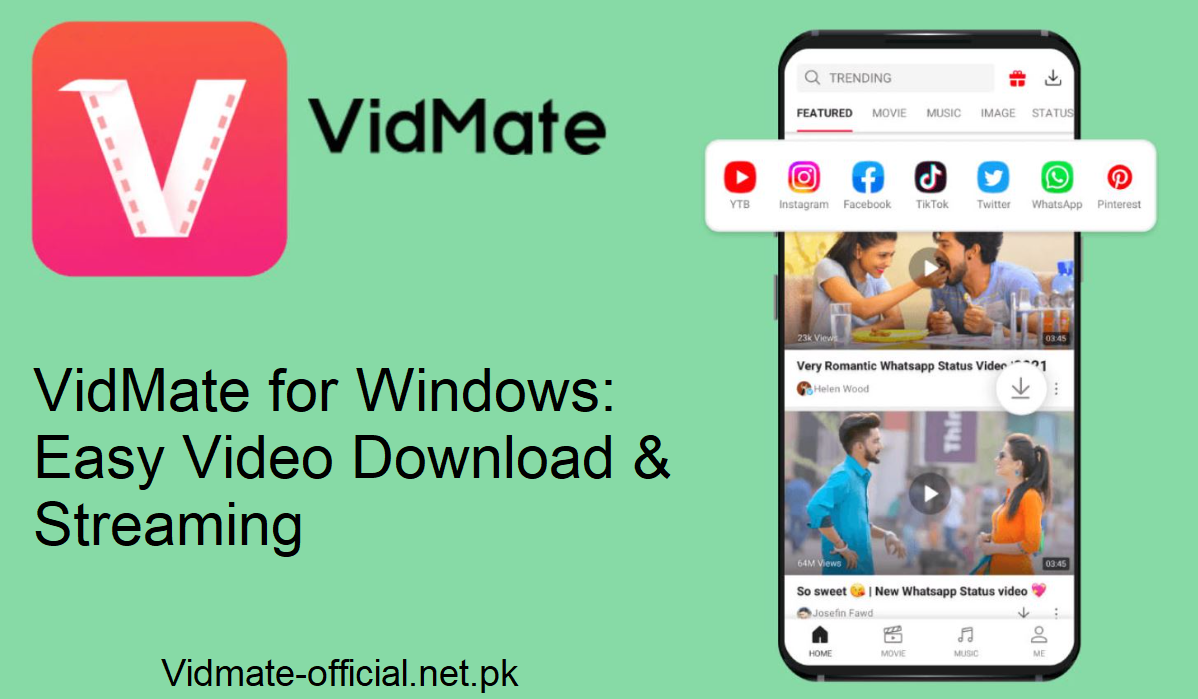
Suchen Sie eine leistungsstarke Software zum Herunterladen und Streamen von Videos auf Ihrem PC? Dann ist VidMate die beste Wahl. Dieser Artikel erklärt Ihnen Schritt für Schritt, warum VidMate unter Windows sinnvoll ist, welche Vorteile es bietet und wie Sie es einrichten.
Warum VidMate unter Windows nutzen?
Verbesserte Dateiverwaltung
Windows bietet Ihnen umfassende Funktionen zur Dateiverwaltung. Mit VidMate, das Sie über einen Emulator herunterladen, können Sie Ihre heruntergeladenen Audio- und Videodateien ganz nach Ihren Wünschen verwalten. Sie können Dateien mithilfe der integrierten Windows-Funktionen löschen, umbenennen oder verschieben. So bleibt Ihre Mediensammlung übersichtlich und jederzeit griffbereit.
Ein größerer Bildschirm bedeutet ein besseres Erlebnis
Filme und Videos anzusehen ist auf einem großen Bildschirm einfach besser. Mit VidMate für Windows sehen Sie mehr Details, können bequem aus der Ferne blicken und müssen Ihre Augen nicht anstrengen. Das erleichtert die Sammlung vieler Videos oder Serien auf Ihrem Computer.
Multitasking leicht gemacht
Windows ist darauf ausgelegt, mehrere Apps gleichzeitig geöffnet zu haben. Mit Vidmate im Emulator können Sie herunterladen oder streamen, während Sie andere Apps, Browser, Textverarbeitungsprogramme oder Messenger nutzen – ganz ohne das Gerät wechseln zu müssen. Besonders auf leistungsstarken Geräten genießen Sie maximale Flexibilität.
Was Vidmate für Windows bietet
Wenn Sie Vidmate unter Windows (über einen Emulator) verwenden, profitieren Sie von zahlreichen Funktionen:
- Videos und Musik von führenden Anbietern herunterladen
- Hollywood-Filme streamen & Bollywood-Filme und -Serien in HD
- Live-TV – über 200 Kanäle
- Sehr hohe Download-Geschwindigkeiten
- Klare, einfache Benutzeroberfläche
- Kostenlos und in hoher Qualität
- Sicher (vorausgesetzt, Sie laden von einer vertrauenswürdigen Quelle herunter)
- Massen-Downloads
- Integrierter Video-zu-Audio-Konverter
- All diese Funktionen machen Vidmate nicht nur zu einem Downloader, sondern zu einem Media-Center.
Downloads können pausiert, fortgesetzt und mehrere gleichzeitig verwaltet werden.
So installieren Sie Vidmate unter Windows
Da Vidmate keine native Windows-Version hat, benötigen Sie einen Android-Emulator. Hier ist eine einfache Anleitung:
Emulator herunterladen
Besuchen Sie die offizielle Website von BlueStacks oder NoxPlayer. Laden Sie die Installationsdatei herunter.
Emulator installieren
Starten Sie das Installationsprogramm und folgen Sie den Anweisungen auf dem Bildschirm. Erteilen Sie die erforderlichen Berechtigungen und warten Sie, bis die Installation abgeschlossen ist.
Emulator öffnen
Starten Sie den Emulator. Sie sehen nun eine Android-ähnliche Benutzeroberfläche auf Ihrem Computer.
Vidmate APK herunterladen
Laden Sie die Vidmate APK von einer vertrauenswürdigen Quelle (offizielle Website) herunter.
Vidmate im Emulator installieren
Suchen Sie im Emulator die Option zum Installieren von APKs. Wählen Sie die heruntergeladene Vidmate APK-Datei aus. Der Emulator installiert sie.
Vidmate starten
Starten Sie die App im Emulator. Jetzt können Sie nach Belieben streamen, Videos ansehen und Inhalte herunterladen.
Dies sind die allgemeinen Schritte, die in den meisten Anleitungen zur Installation von Vidmate auf einem PC beschrieben werden.
Tipps für die optimale Nutzung von Vidmate unter Windows
- Laden Sie APK-Dateien immer nur von vertrauenswürdigen Quellen herunter, um Malware zu vermeiden.
- Aktivieren Sie die Pausen-/Fortsetzungsfunktion, damit Sie beim Herunterladen großer Dateien keine Arbeit verlieren.
- Laden Sie Serien oder Wiedergabelisten in Stapeln herunter.
- Speichern Sie Downloads in einem separaten Ordner, um die Reihenfolge zu behalten.
- Schauen Sie Live-TV, wenn Ihre Internetverbindung schnell ist. Sendungen später aufzunehmen ist hilfreich bei langsamer Internetverbindung.
- Komprimieren Sie große Videodateien zu Audio, wenn Sie nur den Ton benötigen.
Fazit
Vidmate für Windows bietet Ihnen das Beste aus zwei Welten: die Möglichkeiten der Android-Medienfunktionen und die Flexibilität und Leistung Ihres Computers. Profitieren Sie von einfacher Dateiverwaltung, größerer Bildgröße, Multitasking und umfangreichen Medienfunktionen.
Wenn Sie Videos und Audiodateien abspielen und ansehen möchten, ohne zwischen verschiedenen Programmen wechseln zu müssen, ist Vidmate für Windows eine kluge Wahl.