

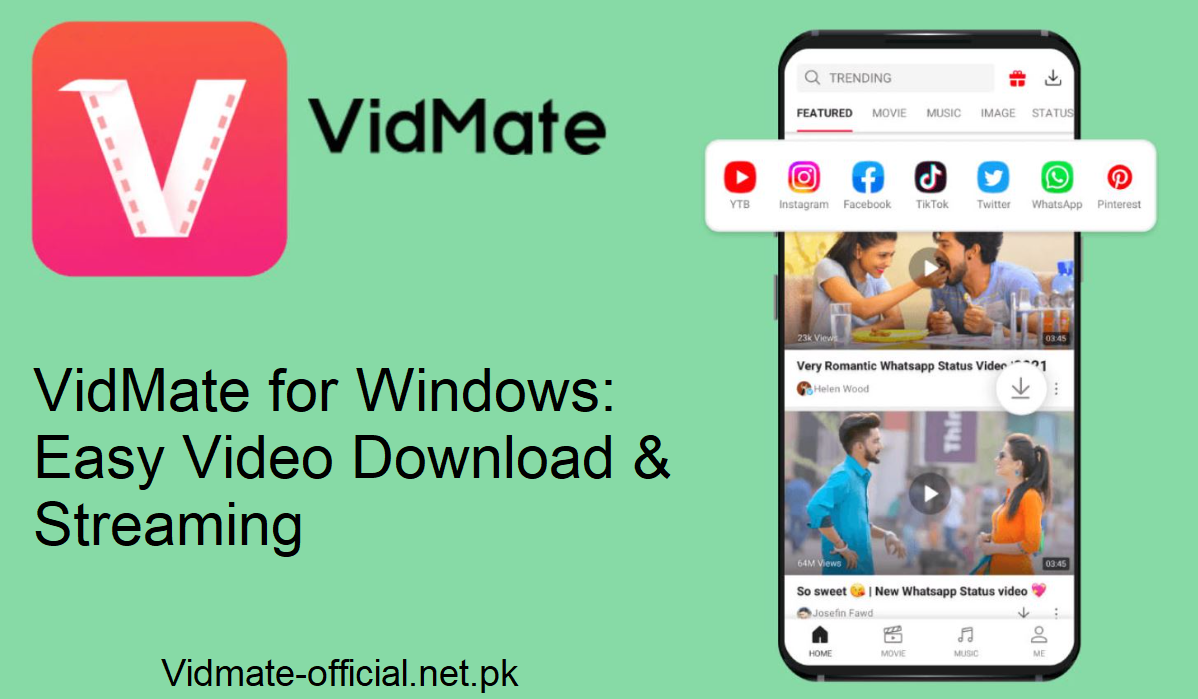
Jika anda sedang mencari perisian pemuat turun video dan penstriman yang mantap pada PC anda, Vidmate adalah pilihan terbaik. Artikel ini menunjukkan mengapa bijak untuk menggunakan Vidmate pada Windows, kelebihan yang ditawarkannya, dan cara menyediakannya dalam format langkah demi langkah.
Mengapa Menggunakan Vidmate pada Windows?
Pengurusan Fail yang Dipertingkatkan
Windows menyediakan anda dengan ciri pengurusan fail yang mantap. Dengan Vidmate dimuat turun menggunakan emulator, anda dapat mengurus audio dan video yang dimuat turun mengikut cara yang anda mahukan. Anda boleh memadam, menamakan semula atau memindahkan fail dengan bantuan ciri Windows terbina dalam. Itu memastikan koleksi media anda teratur dan mudah diakses.
Skrin yang Lebih Besar Bermakna Pengalaman yang Lebih Baik
Menonton filem atau melayari video adalah lebih baik pada skrin besar. Vidmate untuk Windows membolehkan anda melihat lebih banyak maklumat, melihatnya dengan selesa dari jauh, dan mengelakkan daripada mengecilkan mata. Itu menjadikannya lebih mudah apabila anda mengumpul banyak video atau rancangan pada komputer anda.
Multitasking Dipermudahkan
Windows direka bentuk untuk membuka beberapa aplikasi sekaligus. Dengan Vidmate dalam emulator, anda boleh memuat turun atau menstrim semasa menggunakan aplikasi lain, pelayar, editor dokumen, messenger, tanpa perlu menukar peranti. Terutamanya pada peranti berkuasa, anda mempunyai fleksibiliti.
Apa yang Disediakan oleh Vidmate untuk Windows
Apabila anda menggunakan Vidmate pada Windows (melalui emulator), anda memperoleh pelbagai keupayaan:
- Muat turun video dan muzik daripada laman web terkemuka
- Strim Hollywood & Filem dan rancangan Bollywood dalam HD
- TV Langsung—lebih daripada 200 saluran
- Kelajuan muat turun yang sangat tinggi
- Antara muka yang bersih dan mudah
- Percuma dan berkualiti tinggi untuk digunakan
- Selamat dan terjamin (dengan syarat anda memuat turun daripada sumber yang boleh dipercayai)
- Muat turun pukal
- Penukar video-ke-audio bersepadu
- Semua atribut ini menjadikan Vidmate bukan sahaja pemuat turun tetapi juga pusat media.
Terdapat juga jeda, sambung semula, serta mengurus berbilang muat turun pada satu masa.
Cara Memasang Vidmate pada Windows
Memandangkan Vidmate tidak mempunyai versi Windows asli, anda memerlukan emulator Android. Berikut ialah panduan yang jelas:
Muat turun Emulator
Pergi ke laman web rasmi BlueStacks atau NoxPlayer. Muat turun fail persediaan.
Pasang Emulator
Lancarkan pemasang dan ikut arahan pada skrin. Terima kebenaran dan tunggu sehingga ia siap.
Buka Emulator
Mulakannya. Anda akan mempunyai antara muka pengguna seperti Android pada komputer anda.
Dapatkan APK Vidmate
Muat turun APK Vidmate daripada sumber yang boleh dipercayai (laman web rasmi).
Pasang Vidmate dalam Emulator
Dalam emulator, cari pilihan pemasangan APK. Pilih fail APK Vidmate yang anda muat turun. Emulator akan memasangnya.
Lancarkan Vidmate
Lancarkan aplikasi dalam emulator. Kini anda boleh menstrim, menonton dan memuat turun sesuatu sesuka hati.
Ini adalah langkah umum yang diikuti oleh kebanyakan panduan untuk memasang Vidmate pada PC.
Petua untuk Mendapatkan yang Terbaik daripada Vidmate pada Windows
- Sentiasa muat turun daripada sumber APK yang boleh dipercayai untuk mencegah perisian hasad.
- Hidupkan “jeda/sambung semula” supaya anda tidak kehilangan kerja semasa memuat turun fail besar.
- Muat turun secara berkumpulan untuk siri atau senarai main.
- Simpan muat turun dalam folder berasingan supaya anda boleh menyimpannya mengikut susunan.
- Tonton TV langsung apabila kelajuan internet tinggi; mengambil rancangan kemudian membantu apabila kelajuan internet rendah.
- Mampatkan fail video besar kepada audio jika semua yang anda mahukan hanyalah bunyi.
Kata-kata Akhir
Vidmate untuk Windows menawarkan anda yang terbaik daripada dua dunia: potensi ciri media Android serta fleksibiliti dan kuasa komputer anda. Anda mempunyai kawalan fail yang mudah, tontonan yang lebih besar, berbilang tugas dan ciri media yang mantap.
Jika anda ingin memainkan dan menonton bahan video dan audio tanpa perlu bertukar antara beberapa program, Vidmate untuk Windows adalah langkah yang bijak.