

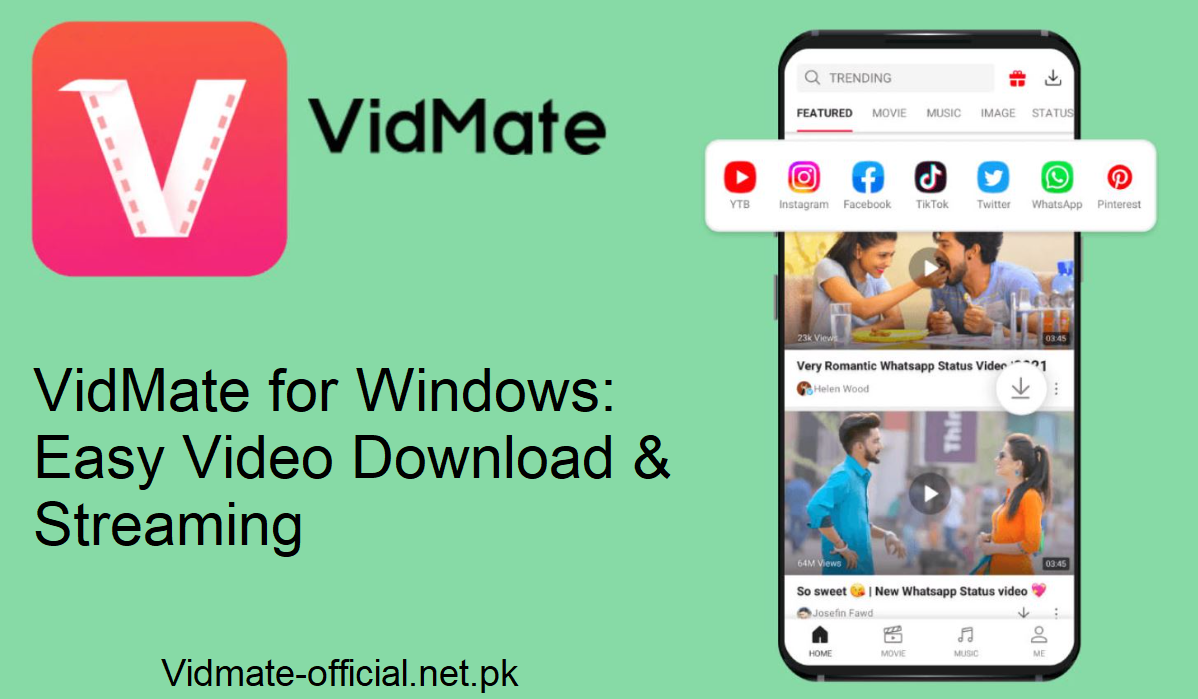
আপনি যদি আপনার পিসিতে একটি শক্তিশালী ভিডিও ডাউনলোডার এবং স্ট্রিমিং সফটওয়্যার খুঁজছেন, তাহলে Vidmate হল সেরা পছন্দ। এই নিবন্ধটি দেখায় যে উইন্ডোজে Vidmate ব্যবহার করা কেন বুদ্ধিমানের কাজ, এটি কী কী সুবিধা প্রদান করে এবং ধাপে ধাপে এটি কীভাবে সেট আপ করবেন।
উইন্ডোজে Vidmate কেন ব্যবহার করবেন?
উন্নত ফাইল ব্যবস্থাপনা
উইন্ডোজ আপনাকে শক্তিশালী ফাইল ব্যবস্থাপনা বৈশিষ্ট্য প্রদান করে। একটি এমুলেটর ব্যবহার করে Vidmate ডাউনলোড করার মাধ্যমে, আপনি আপনার ডাউনলোড করা অডিও এবং ভিডিওগুলি আপনার পছন্দ মতো পরিচালনা করতে সক্ষম হবেন। আপনি বিল্ট-ইন উইন্ডোজ বৈশিষ্ট্যগুলির সাহায্যে ফাইলগুলি মুছতে, নাম পরিবর্তন করতে বা সরাতে পারেন। এটি আপনার মিডিয়া সংগ্রহকে সংগঠিত এবং সহজেই অ্যাক্সেসযোগ্য রাখে।
একটি বড় স্ক্রিন মানে আরও ভাল অভিজ্ঞতা
বড় স্ক্রিনে সিনেমা দেখা বা ভিডিও সার্ফিং আরও ভাল। উইন্ডোজের জন্য Vidmate আপনাকে আরও তথ্য দেখতে, দূর থেকে আরামে এটি দেখতে এবং চোখ টিপে না দেখার সুযোগ করে দেয়। আপনার কম্পিউটারে অনেক ভিডিও বা শো সংগ্রহ করলে এটি আরও সহজ করে তোলে।
মাল্টিটাস্কিং সহজ করা হয়েছে
উইন্ডোজ একসাথে একাধিক অ্যাপ খোলার জন্য ডিজাইন করা হয়েছে। একটি এমুলেটরে Vidmate ব্যবহার করে, আপনি ডিভাইস পরিবর্তন না করেই অন্যান্য অ্যাপ, ব্রাউজার, ডকুমেন্ট এডিটর, মেসেঞ্জার ব্যবহার করে ডাউনলোড বা স্ট্রিম করতে পারেন। বিশেষ করে শক্তিশালী ডিভাইসে, আপনার নমনীয়তা থাকে।
উইন্ডোজের জন্য Vidmate যা প্রদান করে
আপনি যখন Windows এ Vidmate ব্যবহার করেন (একটি এমুলেটরের মাধ্যমে), তখন আপনি অসংখ্য ক্ষমতা অর্জন করেন:
- নেতৃস্থানীয় সাইট থেকে ভিডিও এবং সঙ্গীত ডাউনলোড করুন
- স্ট্রিম হলিউড এবং; বলিউডের সিনেমা এবং শো HD তে
- লাইভ টিভি—২০০ টিরও বেশি চ্যানেল
- খুব উচ্চ ডাউনলোড গতি
- পরিষ্কার, সহজ ইন্টারফেস
- ব্যবহারের জন্য বিনামূল্যে এবং উচ্চ মানের
- নিরাপদ এবং সুরক্ষিত (যদি আপনি একটি নির্ভরযোগ্য উৎস থেকে ডাউনলোড করেন)
- বাল্ক ডাউনলোডিং
- ইন্টিগ্রেটেড ভিডিও-টু-অডিও কনভার্টার
- এই সমস্ত বৈশিষ্ট্য Vidmate কে কেবল একটি ডাউনলোডারই নয় বরং একটি মিডিয়া সেন্টারও করে তোলে।
এখানে বিরতি, পুনঃসূচনা এবং একই সাথে একাধিক ডাউনলোড পরিচালনা করার সুবিধাও রয়েছে।
উইন্ডোজে Vidmate কীভাবে ইনস্টল করবেন
যেহেতু Vidmate এর একটি নেটিভ উইন্ডোজ সংস্করণ নেই, তাই আপনার একটি Android এমুলেটরের প্রয়োজন হবে। এখানে একটি স্পষ্ট নির্দেশিকা রয়েছে:
একটি এমুলেটর ডাউনলোড করুন
BlueStacks বা NoxPlayer এর অফিসিয়াল সাইটে যান। সেটআপ ফাইলটি ডাউনলোড করুন।
এমুলেটর ইনস্টল করুন
ইনস্টলারটি চালু করুন এবং অনস্ক্রিন নির্দেশাবলী অনুসরণ করুন। অনুমতি গ্রহণ করুন এবং এটি প্রস্তুত না হওয়া পর্যন্ত অপেক্ষা করুন।
এমুলেটরটি খুলুন
এটি শুরু করুন। আপনার কম্পিউটারে একটি অ্যান্ড্রয়েডের মতো ইউজার ইন্টারফেস থাকবে।
Vidmate APK পান
একটি নির্ভরযোগ্য উৎস (অফিসিয়াল ওয়েবসাইট) থেকে Vidmate APK ডাউনলোড করুন।
এমুলেটরে Vidmate ইনস্টল করুন
এমুলেটরের মধ্যে, APK এর ইনস্টলেশন বিকল্পটি সন্ধান করুন। আপনার ডাউনলোড করা Vidmate APK ফাইলটি নির্বাচন করুন। এমুলেটর এটি ইনস্টল করবে।
Vidmate চালু করুন
এমুলেটরের মধ্যে অ্যাপটি চালু করুন। এখন আপনি ইচ্ছামত জিনিস স্ট্রিম করতে, দেখতে এবং ডাউনলোড করতে পারেন।
এই সাধারণ পদক্ষেপগুলি বেশিরভাগ গাইড পিসিতে Vidmate ইনস্টল করার জন্য অনুসরণ করে।
উইন্ডোজে Vidmate থেকে সেরা সুবিধা পাওয়ার টিপস
- ম্যালওয়্যার প্রতিরোধের জন্য সর্বদা একটি বিশ্বস্ত APK উৎস থেকে ডাউনলোড করুন।
- বড় ফাইল ডাউনলোড করার সময় যাতে আপনার কাজ নষ্ট না হয় তার জন্য “পজ/রিজিউম” চালু করুন।
- সিরিজ বা প্লেলিস্টের জন্য ব্যাচে ডাউনলোড করুন।
- ডাউনলোডগুলিকে একটি পৃথক ফোল্ডারে সংরক্ষণ করুন যাতে আপনি সেগুলিকে ক্রমানুসারে রাখতে পারেন।
- ইন্টারনেটের গতি বেশি থাকলে লাইভ টিভি দেখুন; ইন্টারনেটের গতি কম থাকলে পরে শো নেওয়া সাহায্য করে।
- আপনি যদি কেবল শব্দ চান তবে বড় ভিডিও ফাইলগুলিকে অডিওতে সংকুচিত করুন।
শেষ কথা
উইন্ডোজের জন্য Vidmate আপনাকে দুটি জগতের সেরা অফার করে: অ্যান্ড্রয়েডের মিডিয়া বৈশিষ্ট্যগুলির সম্ভাবনা এবং আপনার কম্পিউটারের নমনীয়তা এবং শক্তি। আপনার কাছে সহজ ফাইল নিয়ন্ত্রণ, বড় দেখা, মাল্টিটাস্কিং এবং শক্তিশালী মিডিয়া বৈশিষ্ট্য রয়েছে।
যদি আপনার উদ্বেগের বিষয় হল একাধিক প্রোগ্রামের মধ্যে স্যুইচ না করেই ভিডিও এবং অডিও ম্যাটেরিয়াল চালানো এবং দেখা, তাহলে উইন্ডোজের জন্য Vidmate একটি দক্ষ পদক্ষেপ।