

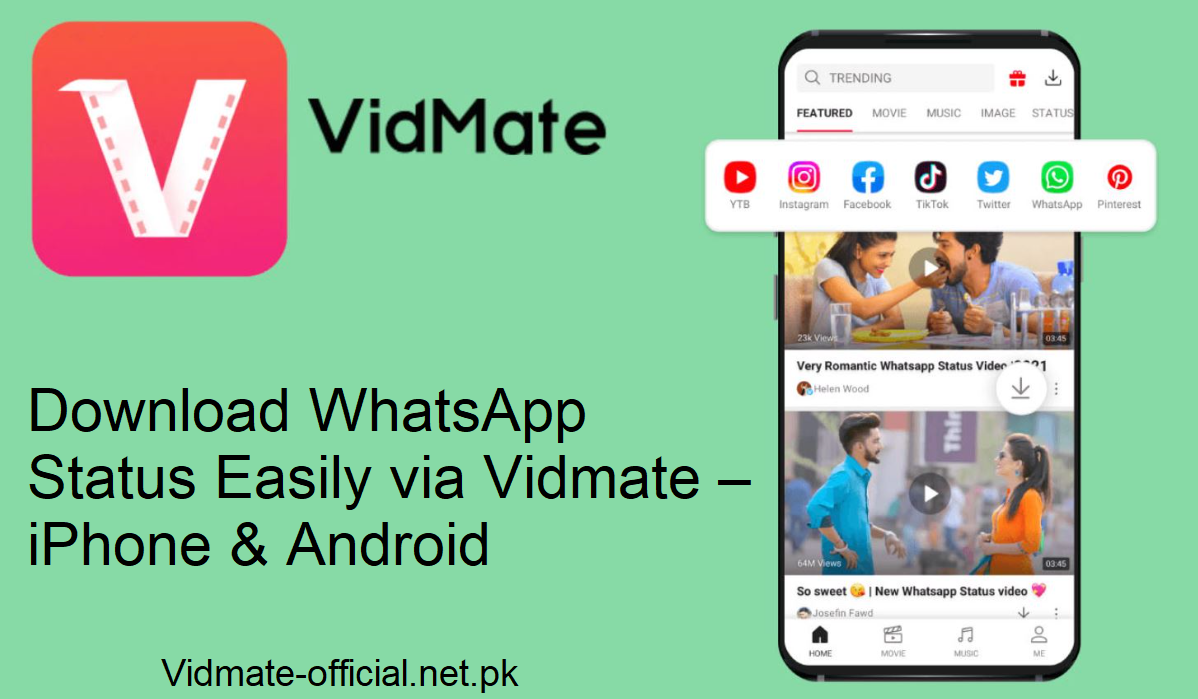
হোয়াটসঅ্যাপ স্ট্যাটাস আপনাকে বন্ধুবান্ধব এবং পরিবারের সাথে আপনার স্মৃতি, চিন্তাভাবনা এবং মুহূর্তগুলি পোস্ট করতে দেয়। কিন্তু 24 ঘন্টা পরে, এই জাতীয় স্ট্যাটাস পোস্টগুলি অদৃশ্য হয়ে যায়। কখনও কখনও আপনি এমন একটি ছবি বা ভিডিও দেখেন যা আপনি সংরক্ষণ করতে চান। আপনি কীভাবে এটি ডাউনলোড করবেন?
এই নির্দেশিকায়, আমি ভিডমেট ব্যবহার করে হোয়াটসঅ্যাপ স্ট্যাটাস, ছবি এবং ভিডিও উভয়ই ডাউনলোড করার পদ্ধতিগুলি এবং আইফোন, অ্যান্ড্রয়েড এবং ওয়েবের জন্য সমাধানগুলি দেখাব। প্রতিটি পদ্ধতি ব্যবহারিক এবং অনুসরণ করা সহজ।
ভিডমেট কেন হোয়াটসঅ্যাপ স্ট্যাটাস ডাউনলোডের জন্য সাহায্য করে
ভিডমেট একটি বহুল ব্যবহৃত অ্যাপ যা বিভিন্ন প্ল্যাটফর্ম থেকে মিডিয়া ডাউনলোড করার অনুমতি দেয়। অ্যান্ড্রয়েডে, এটি ব্যাকগ্রাউন্ডে স্ট্যাটাস ফাইল স্ক্যান করতে পারে এবং আপনাকে সরাসরি ডাউনলোডের সাথে উপস্থাপন করতে পারে। এটি লুকানো ফোল্ডার নেভিগেট করা বা স্ক্রিন রেকর্ডিংয়ের মতো পদক্ষেপগুলি বাদ দেয়।
তবুও, iOS এবং ওয়েব সেটিংসে, ভিডমেটের কার্যকারিতা সীমাবদ্ধ। তাদের জন্য, আপনাকে নীচে বর্ণিত অন্যান্য পদ্ধতির উপর নির্ভর করতে হবে।
আইফোন / iOS এ হোয়াটসঅ্যাপ স্ট্যাটাস ডাউনলোড করা
আইফোন সরাসরি ফাইল অ্যাক্সেসের অনুমতি দেয় না, তাই মিডিয়া সংরক্ষণ করা আরও কঠিন। এখানে আপনার সেরা পছন্দগুলি রয়েছে:
একটি স্ক্রিনশট ব্যবহার করুন
- হোয়াটসঅ্যাপ চালু করুন এবং স্ট্যাটাস ট্যাবে আলতো চাপুন।
- আপনার আগ্রহের ছবির স্ট্যাটাসটি দেখুন।
- একসাথে ভলিউম আপ + পাওয়ার টিপুন।
- পুরানো আইফোনে: পরিবর্তে হোম + পাওয়ার টিপুন।
- এটি আপনার ক্যামেরা রোলে ছবি সংরক্ষণ করে। এটি ভিডিওর জন্য কাজ করে না।
স্ক্রিন রেকর্ডিং
- হোয়াটসঅ্যাপ চালু করুন এবং স্ট্যাটাস ট্যাবে ট্যাপ করুন।
- কন্ট্রোল সেন্টার আনতে নীচে টানুন (অথবা সোয়াইপ করুন)।
- রেকর্ডিং শুরু করতে স্ক্রিন রেকর্ডে ট্যাপ করুন।
- তারপর স্ট্যাটাসে যান এবং এটি পূর্ণ স্ক্রিনে চালান।
- করা হয়ে গেলে রেকর্ডিং বন্ধ করুন।
- ভিডিওটি সংরক্ষণ করা হয়েছে। আপনি এটি শেয়ার করতে বা সংরক্ষণ করতে পারেন।
অন্য ডিভাইসের লিঙ্ক
- অন্য ডিভাইসে (অ্যান্ড্রয়েড বা অন্য আইফোন) WhatsApp রাখুন। লিঙ্ক এ ডিভাইস ব্যবহার করুন।
- সেকেন্ডারি ডিভাইসে, একটি QR কোড প্রদর্শিত হয়।
- আপনার আইফোনে: WhatsApp → সেটিংস → লিঙ্কড ডিভাইস → QR স্ক্যান করুন।
- উভয় ডিভাইসই এখন স্ট্যাটাস তথ্য শেয়ার করে।
- মিডিয়া ডাউনলোড করার জন্য Vidmate বা সহজ ডাউনলোড কৌশল সহ অন্য ডিভাইস (যদি Android থাকে) ব্যবহার করুন।
হোয়াটসঅ্যাপ ওয়েব ব্যবহার করুন
- একটি ওয়েব ব্রাউজার খুলুন এবং WhatsApp ওয়েবে নেভিগেট করুন।
- আপনার আইফোনে: WhatsApp → সেটিংস → লিঙ্কড ডিভাইস → QR স্ক্যান করুন।
- ওয়েব ক্লায়েন্টে লগ ইন করার পরে, স্ট্যাটাস আইকনে ক্লিক করুন।
- পরিচিতির স্ট্যাটাস খুলুন।
- ছবির জন্য, টেনে আনুন এবং ছেড়ে দিন অথবা ডান-ক্লিক করুন → ছবি সংরক্ষণ করুন।
- ভিডিওর জন্য, ব্রাউজার অ্যাডঅন বা ডাউনলোড সফ্টওয়্যার সহায়তা করতে পারে, যদিও ফলাফলগুলি অসঙ্গত।
অ্যান্ড্রয়েডে হোয়াটসঅ্যাপ স্ট্যাটাস ডাউনলোড করা
অ্যান্ড্রয়েড আরও নমনীয়। ভিডমেট ব্যবহার করুন অথবা বিল্ট-ইন ফাইল অ্যাক্সেস ব্যবহার করুন।
কপি করুন এবং; পেস্ট করুন (ফাইল ম্যানেজার)
- ফাইল ম্যানেজার খুলুন এবং লুকানো ফাইল দেখান এ যান।
- অভ্যন্তরীণ স্টোরেজ → WhatsApp → মিডিয়া →.স্ট্যাটাসে যান।
- আপনি ছবি এবং ভিডিও ফাইল পাবেন।
- আপনার যা প্রয়োজন তা চয়ন করুন।
- তিনটি বিন্দুতে ট্যাপ করুন → কপি করুন।
- অন্য ফোল্ডারে পেস্ট করুন (ডাউনলোড, DCIM, ইত্যাদি)।
- Vidmate ইনস্টল হয়ে গেলে, এটি স্বয়ংক্রিয়ভাবে স্ট্যাটাস মিডিয়া চিনতে পারে এবং WhatsApp স্ট্যাটাস স্ক্রিনে একটি “ডাউনলোড” বোতাম প্রদর্শন করতে পারে।
স্ক্রিনশট
- হোয়াটসঅ্যাপ → স্ট্যাটাসে যান।
- ছবির স্ট্যাটাস খুলুন।
- পাওয়ার + ভলিউম ডাউন (অথবা ফোনের উপর নির্ভর করে পাওয়ার + ভলিউম আপ) টিপুন।
- এটি কেবল সংরক্ষণ করে ছবি।
স্ক্রিন রেকর্ডিং
- দ্রুত সেটিংস খুলতে নিচের দিকে সোয়াইপ করুন।
- স্ক্রিন রেকর্ড খুঁজুন।
- রেকর্ডিং শুরু করুন।
- তারপর স্ট্যাটাস খুলুন এবং প্লে করুন।
- রেকর্ডিং হয়ে গেলে বন্ধ করুন।
- রেকর্ড করা ভিডিও আপনার গ্যালারিতে চলে আসে।
ওয়েব (হোয়াটসঅ্যাপ ওয়েব) ব্যবহার করে হোয়াটসঅ্যাপ স্ট্যাটাস ডাউনলোড করা
হোয়াটসঅ্যাপ ওয়েব ডেস্কটপ এবং ব্রাউজারগুলির জন্য সুবিধাজনক। এটি ছবির স্ট্যাটাসের জন্য আদর্শ।
ড্র্যাগ এবং অ্যাম্প দ্বারা ছবি সংরক্ষণ করুন। ড্রপ করুন
- আপনার ব্রাউজারে, web.whatsapp.com খুলুন।
- আপনার ফোনে: WhatsApp → সেটিংস → লিঙ্কড ডিভাইস → QR স্ক্যান করুন।
- ব্রাউজারে ফিরে যান, স্ট্যাটাসে ক্লিক করুন।
- আপনার পছন্দের স্ট্যাটাসটি খুলুন।
- আপনার পছন্দের স্ট্যাটাসটি খুলুন।
- ছবিটিতে ডান-ক্লিক করুন বা টেনে আনুন।
চূড়ান্ত মন্তব্য
এই পদক্ষেপগুলি অনুসরণ করে এবং যেখানে Vidmate সাহায্য করতে পারে সেখানে ব্যবহার করে, আপনি কখনই এমন স্ট্যাটাস মিস করবেন না যা আপনি ধরে রাখতে চান। আপনার ডিভাইস এবং পরিস্থিতি অনুসারে পছন্দটি ব্যবহার করুন। গুরুত্বপূর্ণ মুহূর্তগুলি ধরে রাখুন।